音声入力Obsidianプラグイン Voice Input
Voice Inputは、OpenAIのGPT-4o TranscribeまたはGPT-4o Mini Transcribeを使って、Obsidianへ音声入力できるデスクトップ向けプラグインです。辞書補正や任意のAI後処理も利用できます。
(New)Obsidianだけでなくどんなアプリにも音声入力ができるMac/Win対応ソフトをリリースしました。
ぜひこちらも試してください。
Blitzmemo
インストール
次のどちらかの方法でインストールできます。
- Obsidianアプリから:設定 → コミュニティプラグイン → 閲覧 を開き、
Voice Inputを検索してインストールし、有効化してください。 - Communityサイトから:Voice InputのCommunity Pluginページを開き、
Add to Obsidianを押してください。Obsidianが開き、インストールできます。
設定
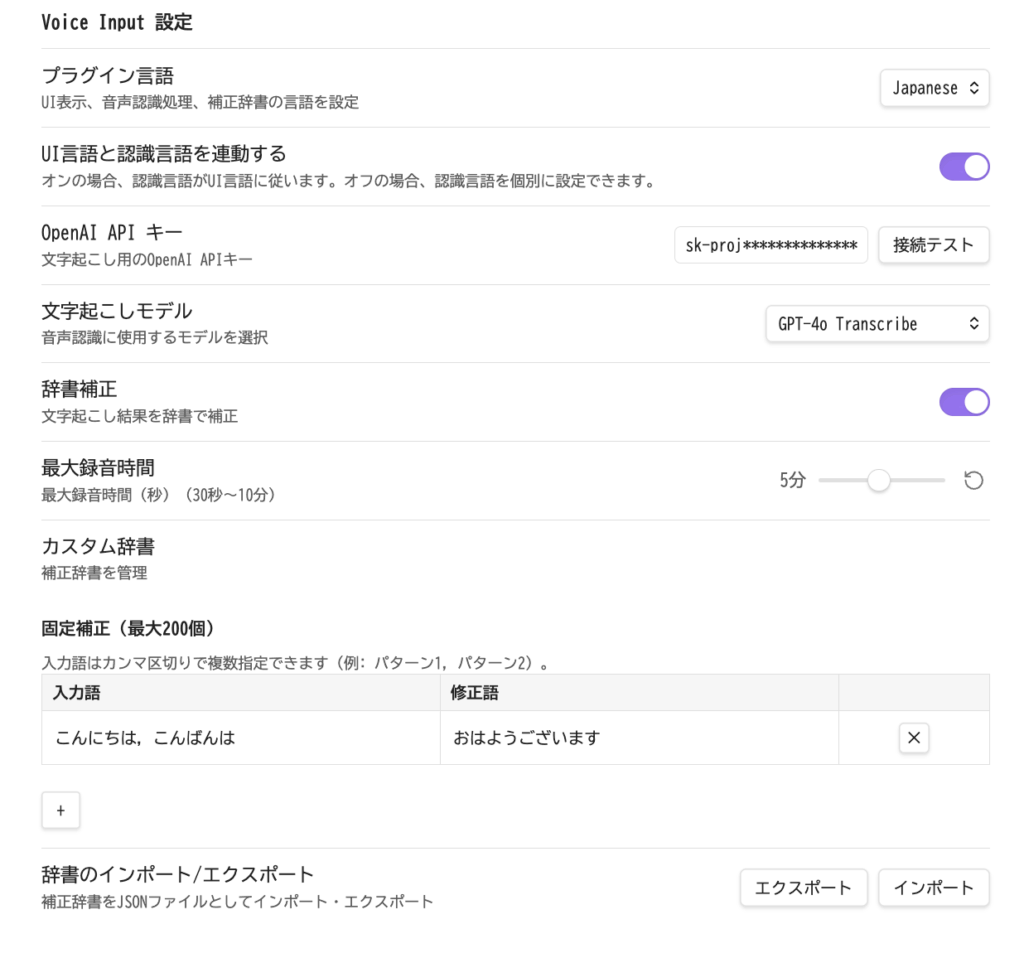
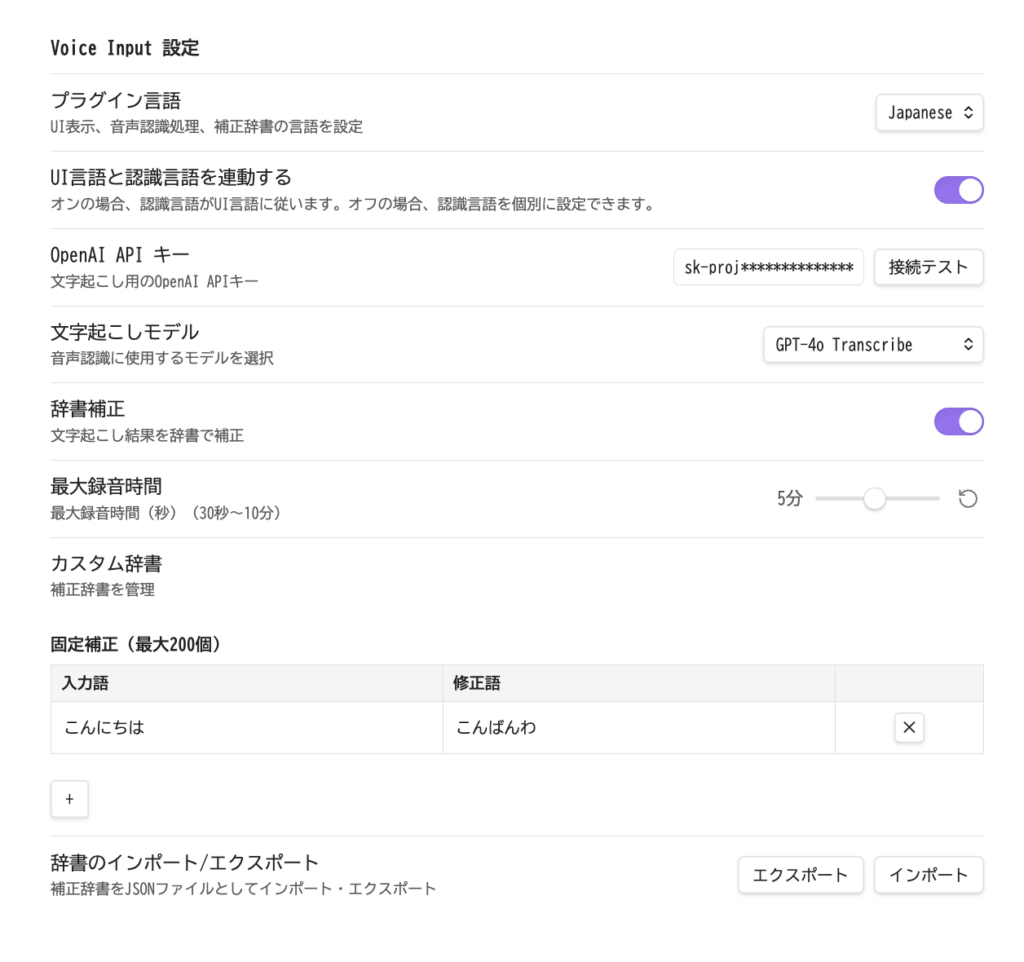
まず、OpenAI APIキーを設定します。
入力欄に入力して、接続テストボタンを押して、成功すれば準備完了です。
入力途中のテキストは定期的およびフォーカスが外れたときに端末ローカルのドラフトへ保存され、ビューを開き直すと復元されます。ドラフトはObsidian Syncなどでは同期されません。
VADは標準でOffです。必要に応じてサーバーVAD、または手動で導入したfvad.wasmを使うローカルVADを選べます。
WindowsまたはmacOSのObsidianデスクトップ版専用です。録音音声は文字起こしのためOpenAIへHTTPS送信され、OpenAI APIの利用料金が発生する場合があります。音声はプラグインがディスクへ保存せず、テレメトリ、広告、自己更新のための通信も行いません。
APIキーは、Electron SafeStorageが使える場合は暗号化して保存します。利用できない場合は後方互換性のためXOR/Base64による軽度の難読化へフォールバックし、OSレベルの暗号化と同等ではありません。
使用方法
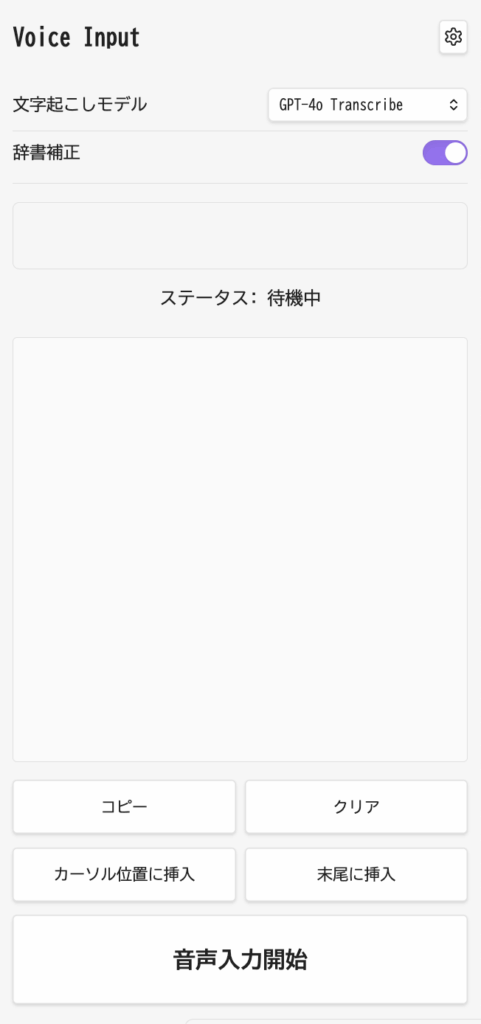
コマンドパレットからVoice Inputの「ビューを開く」を選択してください。右にパネルが表示されます。
- ワンクリック録音と、長押ししている間だけ録音するプッシュトゥトーク
- 結果のコピー、クリア、カーソル位置への挿入、ノート末尾への追記
音声入力方法
音声入力方法として
開始ボタンを押すと連続して録音して、もう一度押すまで録音が継続されるモード
開始ボタンを長押しすることで、押している間だけ録音されるモード
があります。長いフレーズであれば、1つ目。ちょっとしたコメントであれば2つ目のやり方が便利です。
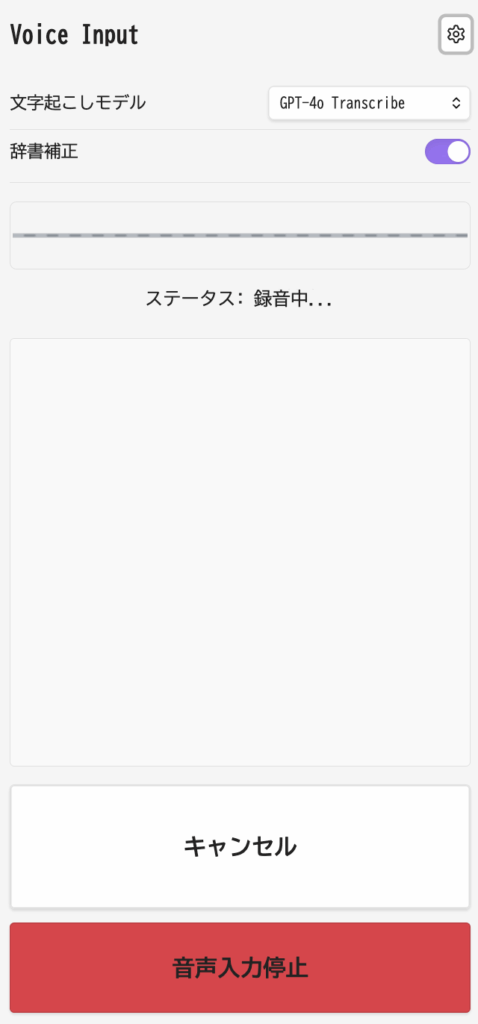
録音を開始すると次の図のような状態になります。
音声入力が完了したら赤い停止ボタンを押すと文字起こしが開始されます。
文字起こしをせずにストップするならばキャンセルボタンを押します。キャンセルボタンを押すことで、APIコストをかけずにすみます。
連続した音声入力でも、変換中の場合でも次々に音声入力を開始しても問題ありません。
辞書による補正の使い方
機械的な置換による補正の設定が可能です。辞書補正のトグルをオンにして、カスタム辞書に単語を登録するだけです。
AIの癖で毎回違う単語としてに読み取られてしまう単語などを登録しておくと便利です。