Audio Recording Timer — Obsidian 录音计时器
为 Obsidian 核心录音功能设置结束时间,到点后自动停止录音。
Audio Recording Timer 会以您选定的结束时间启动 Obsidian 的核心录音插件(Audio recorder)。 计时结束时,它会自动停止录音,适用于会议、讲座、访谈和快速语音笔记等场景。
主要功能
- 以计时器方式启动 Obsidian 的核心录音插件 Audio recorder
- 选择取整的结束时间、增加时长,或直接编辑最终结束时间
- 在桌面版的状态栏中显示剩余时间
- 通过插件图标停止或延长正在进行的录音
- 支持 Obsidian 桌面版和移动版
- 不访问网络,没有遥测
使用方法
打开计时器图标,选择一个快捷结束时间(Quick end time)。可选时间从距现在至少 15 分钟后的第一个 15 分钟整点刻度开始。使用增加时间(Add time)可将所选时间往后推,也可以直接编辑最终的结束时间(End time),或选择重置(Reset)重新开始。
默认选项约覆盖两小时。可在设置中以 30 分钟为单位将此范围延长至最多 5 小时 30 分钟,而录音计时器的总上限仍为六小时。
录音期间,再次点击计时器图标,即可立即停止或延长录音。
截图
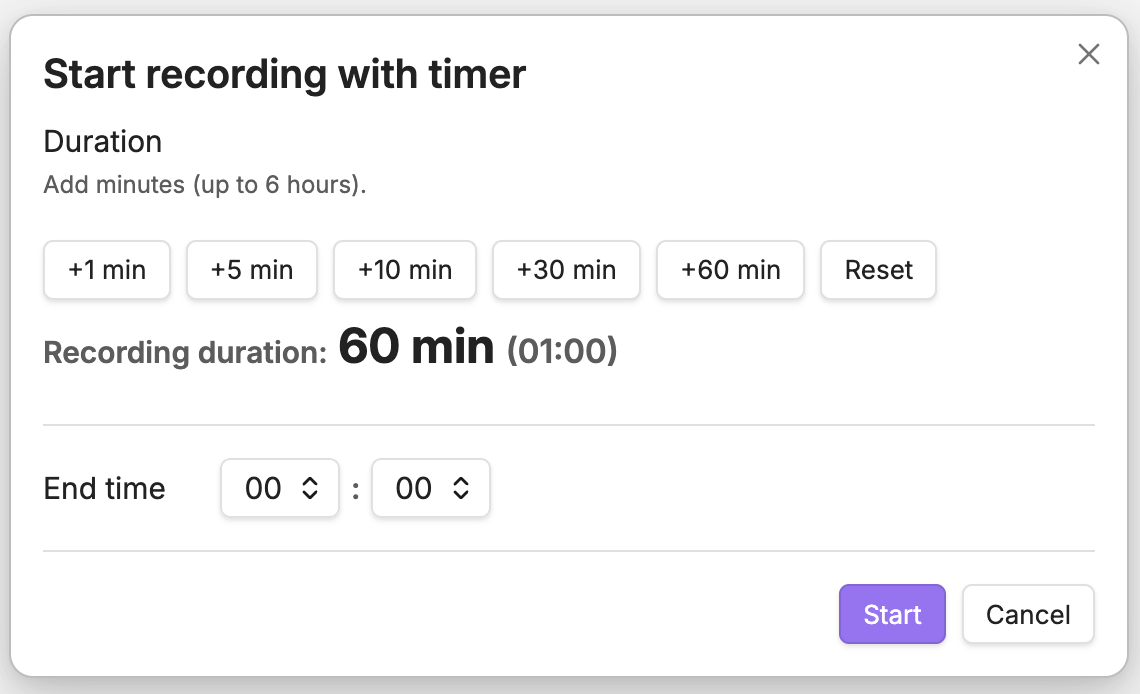
选择快捷结束时间,然后在启动 Obsidian 录音之前增加时间或编辑最终结束时间。
设置与注意事项
本插件控制的是 Obsidian 的核心插件 Audio recorder。
使用前,请在 Obsidian 的核心插件设置中启用 Audio recorder。
默认情况下,插件会调用以下命令 ID:
| 操作 | 命令 ID |
|---|---|
| 开始录音 | audio-recorder:start |
| 停止录音 | audio-recorder:stop |
如有需要,可以在 Obsidian 的 Audio Recording Timer 设置中更改命令 ID。
如果希望只保留一个录音界面,可以隐藏 Obsidian 核心录音插件的功能区图标。 如果操作系统挂起了 Obsidian(例如进入睡眠时),插件会在应用恢复后立即执行停止命令。
安装
可通过以下任一方式安装插件:
- 在 Obsidian 中安装: 打开 Settings → Community plugins → Browse,搜索
Audio Recording Timer,然后安装并启用。 - 从社区网站安装: 打开 Audio Recording Timer 社区插件页面,选择
Add to Obsidian。Obsidian 将会打开,您即可在其中安装插件。
隐私与兼容性
插件本身不访问网络,没有遥测、广告,不需要账号,也没有付费功能。 它通过 Obsidian 的核心录音插件 Audio recorder 使用麦克风,录音文件由 Obsidian 在您的仓库中创建。
- Obsidian 1.8.0 及以上版本
- 桌面版和移动版
- 许可证:MIT