Audio Recording Timer — Obsidian 錄音計時器
為 Obsidian 核心錄音功能設定結束時間,時間一到即自動停止錄音。
Audio Recording Timer 可在選定結束時間後,啟動 Obsidian 的核心外掛程式 Audio recorder 開始錄音。 計時結束時會自動停止錄音,適合用於會議、講座、訪談及簡短的語音筆記。
主要功能
- 以計時器啟動 Obsidian 的核心 Audio recorder
- 選擇以整點刻度計算的結束時間、增加時間,或直接編輯最終結束時間
- 在桌面版的狀態列顯示剩餘時間
- 從外掛程式圖示停止或延長進行中的錄音
- 支援 Obsidian 桌面版與行動版
- 不存取網路,也沒有遙測
使用方式
開啟計時器圖示,並選擇 Quick end time(快速結束時間)。選項從距現在至少 15 分鐘後的第一個 15 分鐘時鐘刻度開始。可使用 Add time(增加時間)將選擇的時間往後延,直接編輯最終的 End time(結束時間),或選擇 Reset(重設)重新開始。
預設選項約涵蓋兩小時。可在設定中以 30 分鐘為單位,將範圍延伸至最多 5 小時 30 分鐘;整體錄音計時的上限則維持為六小時。
錄音期間再次按一下計時器圖示,即可立即停止或延長錄音。
螢幕截圖
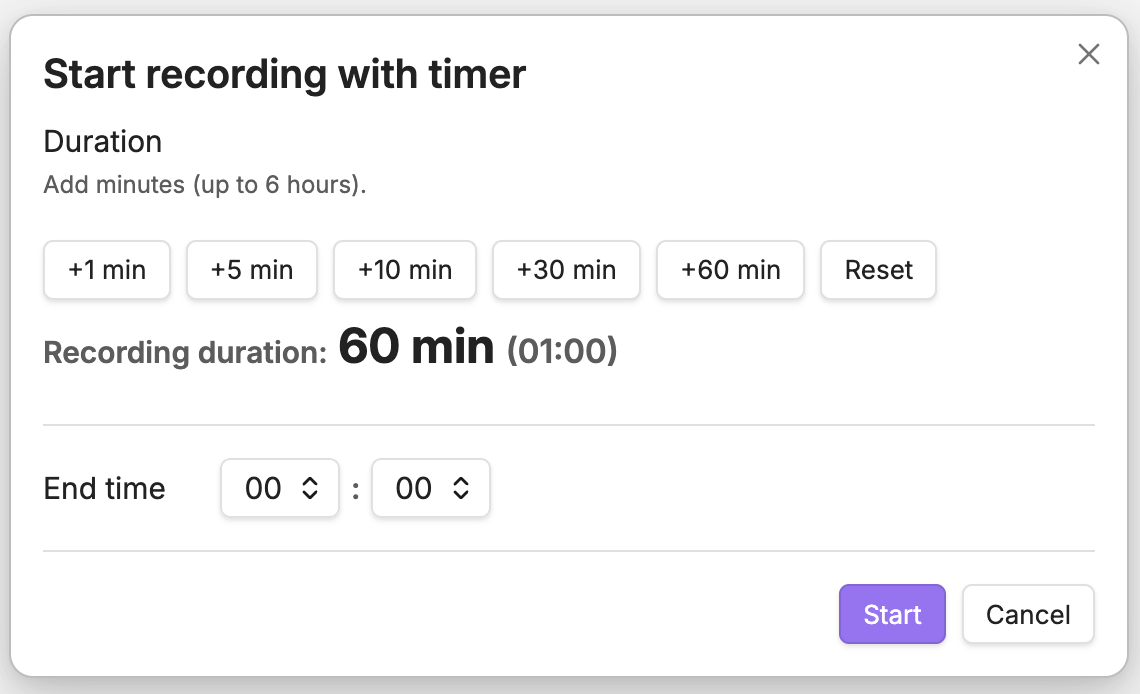
選擇快速結束時間,並可在啟動 Obsidian 錄音功能前增加時間或編輯最終結束時間。
設定與注意事項
本外掛程式會控制 Obsidian 的核心外掛程式 Audio recorder。
使用前,請先在 Obsidian 的核心外掛程式設定中啟用 Audio recorder。
預設情況下,外掛程式會呼叫下列命令 ID:
| 動作 | 命令 ID |
|---|---|
| 開始錄音 | audio-recorder:start |
| 停止錄音 | audio-recorder:stop |
如有需要,可在 Obsidian 的 Audio Recording Timer 設定中變更命令 ID。
若希望只使用單一錄音介面,可以隱藏 Obsidian 核心錄音功能的功能區圖示。 若 Obsidian 因睡眠等原因被作業系統暫停,外掛程式會在應用程式恢復後立即執行停止命令。
安裝
可透過以下任一方式安裝:
- 從 Obsidian 安裝:開啟 Settings → Community plugins → Browse,搜尋
Audio Recording Timer,安裝後加以啟用。 - 從社群網站安裝:開啟 Audio Recording Timer 社群外掛程式頁面,選擇
Add to Obsidian。Obsidian 會隨即開啟,讓您安裝外掛程式。
隱私與相容性
外掛程式本身不存取網路,也沒有遙測、廣告、帳號需求或付費功能。 它透過 Obsidian 的核心 Audio recorder 使用麥克風,錄音檔則由 Obsidian 在您的儲存庫內建立。
- Obsidian 1.8.0 以上
- 桌面版與行動版
- 授權:MIT