Copy This Note — 複製整篇 Obsidian 筆記
將整篇 Obsidian 筆記複製為 Markdown,並可選擇是否包含檔名及 YAML 格式的 Properties。
Copy This Note 是一款 Obsidian 外掛程式,可將整篇筆記以 Markdown 格式複製到剪貼簿。 您可以從命令面板或右鍵選單直接複製,不必手動選取整篇筆記。
它提供多種預設模式:僅複製內文、加上檔名、加上 Properties/YAML frontmatter,或兩者都包含。 當您想把筆記貼到電子郵件、文件、Issue、聊天或 AI 助理中,同時保留有用的上下文時,就很方便。
主要功能
- 從命令面板複製目前的筆記
- 從檔案瀏覽器及編輯器的右鍵選單複製
- 直接從檔案瀏覽器複製尚未開啟的筆記
- 可選擇是否包含檔名及/或 YAML frontmatter 的預設模式
- 支援 Obsidian 桌面版與行動版
- 不存取網路,也沒有遙測
使用方式
從命令面板執行下列任一預設模式:
Include filename and metadataInclude filenameInclude metadataBody only
同樣的預設模式也可從右鍵選單使用:
- 檔案瀏覽器:在筆記上按右鍵,選擇
Copy this note: ... - 編輯器:在編輯器內按右鍵,選擇
Copy this note: ...
若想一鍵完成,可在 Obsidian 的快速鍵設定中自行指定快速鍵。
螢幕截圖
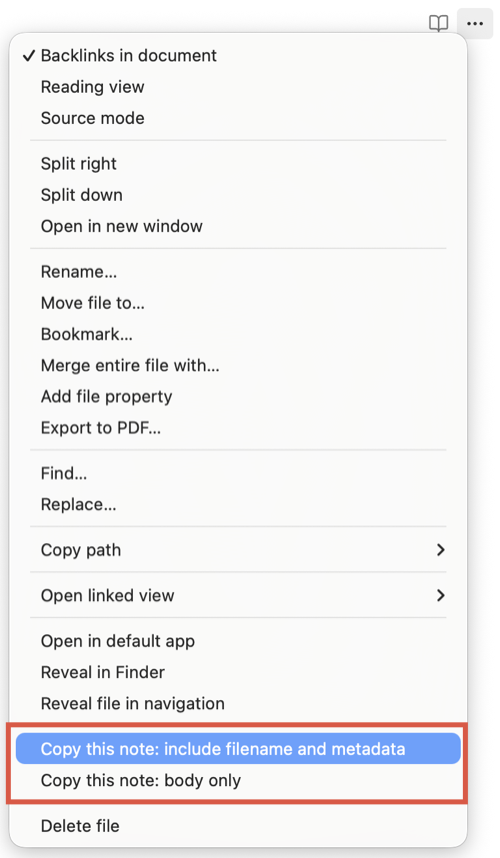
桌面版的右鍵選單
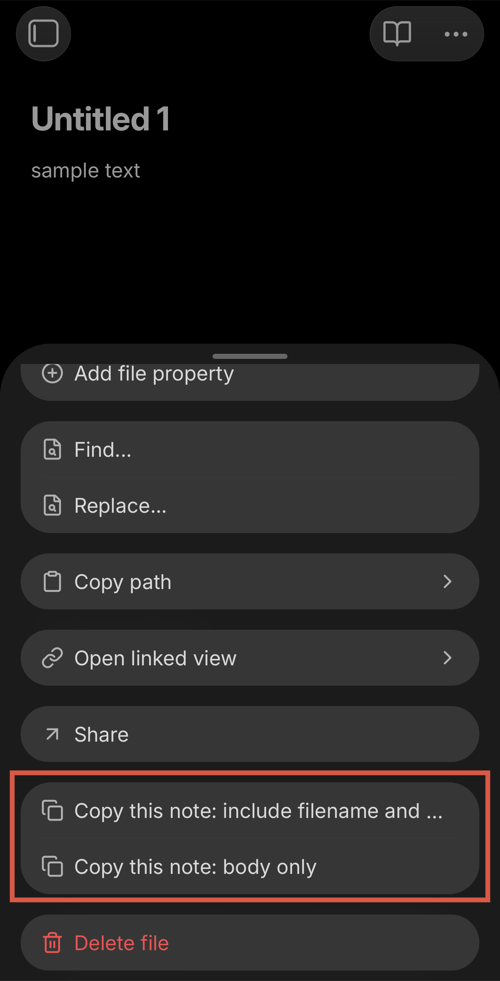
行動版的右鍵選單
預設模式
| 預設模式 | 複製的內容 |
|---|---|
Include filename and metadata |
檔名 + YAML frontmatter + 內文 |
Include filename |
檔名 + 內文 |
Include metadata |
YAML frontmatter + 內文 |
Body only |
僅內文 |
在本外掛程式中,metadata 是指 YAML frontmatter,也就是 Obsidian 儲存 Properties 的方式。
外掛程式不會另外產生反向連結、檔案統計或快取的標籤清單等 Obsidian 中繼資料。
輸出範例
假設有一篇名為 My note.md 且含有 Properties 的筆記,使用 Include filename and metadata 時,會複製如下的內容:
My note.md

---
tags: [project-x, meeting]
created: 2026-01-18
---

This is the body.
安裝
可透過以下任一方式安裝:
- 從 Obsidian 安裝:開啟 Settings → Community plugins → Browse,搜尋
Copy This Note,安裝後加以啟用。 - 從社群網站安裝:開啟 Copy This Note 社群外掛程式頁面,選擇
Add to Obsidian。Obsidian 會隨即開啟,讓您安裝外掛程式。
隱私與相容性
本外掛程式會讀取目前儲存庫中的筆記,並複製到剪貼簿。 它不存取網路,也沒有遙測、廣告、帳號需求或付費功能。 它不會修改您的筆記。
- Obsidian 1.8.0 以上
- 桌面版與行動版
- 授權:MIT