Batch Auto Straighten — Enderezar fotos por lotes
Endereza fotos por lotes en Lightroom Classic con el ángulo de Recortar y enderezar, sin modificar Transformar.
Endereza todo un lote de una sola vez y luego ajusta cada foto con el deslizador Angle de siempre.
Batch Auto Straighten estima la inclinación de cada foto que seleccionas en Lightroom Classic y la aplica como ángulo de Crop & Straighten (recortar y enderezar) de esa foto. No tienes que abrir las fotos una por una. Al terminar, el deslizador Angle muestra cuánto se ha girado cada foto, de modo que puedes ajustar de la forma habitual las que lo necesiten.
Descargar la última versión (GitHub Releases) · Gratis · Para Mac con Apple silicon
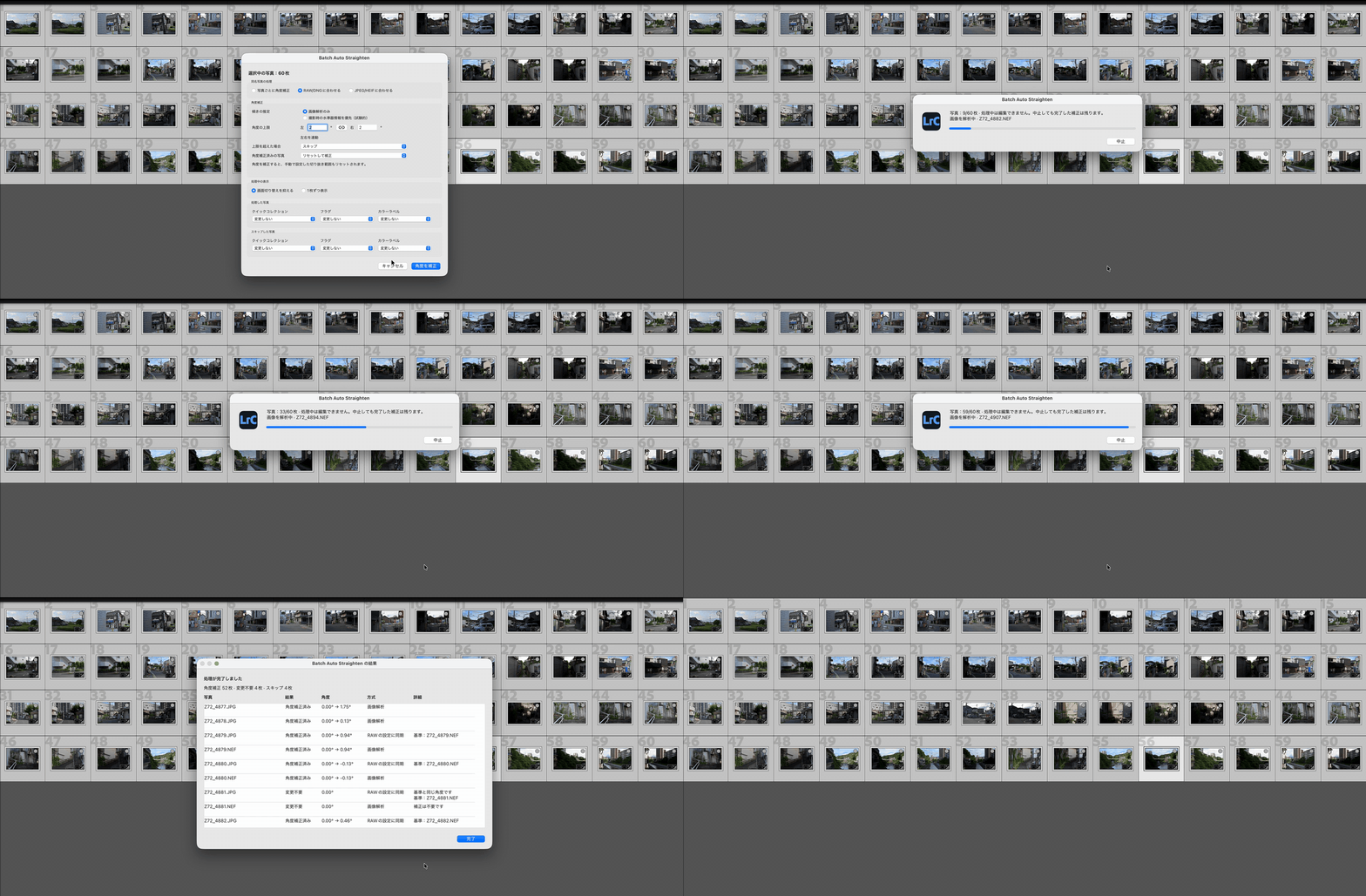
60 fotos enderezadas en una sola ejecución (el procesamiento se muestra a velocidad 4×; Lightroom Classic está configurado en japonés).
Crop & Straighten, no Transform
Lightroom Classic ya permite nivelar un lote: aplica Level en el panel Transform y sincroniza el modo Upright, y cada foto se analiza por separado. Batch Auto Straighten sigue otro camino. No toca Transform y establece el mismo ángulo de Crop & Straighten que ajustarías a mano.
- El resultado es un ángulo normal: lo lees en el deslizador Angle y lo ajustas o restableces ahí mismo.
- Los ajustes de Transform, incluido Upright, se mantienen como estaban.
Además incluye
- Estimaciones por foto. El complemento usa su propio análisis de imagen en lugar del botón Auto de Crop. También puede dar preferencia al nivel registrado por la cámara.
- RAW y JPEG coincidentes. De forma predeterminada, ambas versiones de una toma reciben el mismo ángulo, tomado de una foto de referencia.
- Un límite para las correcciones grandes. Si el ángulo final de una foto superara el límite (±3° de forma predeterminada), puedes revisarla primero u omitirla.
- Los ángulos existentes se respetan. De forma predeterminada, se omiten las fotos que ya tienen un ángulo.
- Procesamiento local. Todo el análisis se ejecuta en tu Mac; las fotos no se suben.
Requisitos
- Adobe Lightroom Classic (no la aplicación Lightroom basada en la nube)
- Un Mac con Apple silicon y macOS 26 o posterior (no es compatible con Windows ni con Mac con procesador Intel)
- Acceso a los archivos originales de las fotos (se omiten los vídeos y las fotos que solo tienen Smart Previews)
Instalación
- Descarga el
.dmgo el.zipdesde GitHub Releases. Ambos contienen el mismo complemento. - Copia
BatchAutoStraighten.lrpluginen una carpeta de tu Mac donde pueda quedarse de forma permanente. Un complemento añadido directamente desde el DMG deja de funcionar en cuanto se expulsa (desmonta) el DMG. - En Lightroom Classic, elige File → Plug-in Manager, haz clic en Add y selecciona el complemento copiado. Comprueba que está activado y haz clic en Done.
Para actualizarlo, cierra Lightroom Classic y sustituye tu copia por la nueva versión.
Enderezar las fotos
- Selecciona las fotos.
- Elige Library → Plug-in Extras → Batch Auto Straighten (también disponible en File → Plug-in Extras).
- Revisa la configuración y haz clic en Straighten Photos. Pasa el puntero sobre cualquier ajuste para ver una breve explicación.
Al terminar, un cuadro de diálogo de resultados enumera todas las fotos, y la columna Details explica cualquier omisión o problema. Empieza con unas pocas fotos para ver qué aspecto tienen los resultados.
Conviene saber
- RAW y JPEG solo se hacen coincidir cuando ambos están seleccionados, se encuentran en la misma carpeta y comparten el nombre salvo la extensión, como
DSC0001.ARWyDSC0001.JPG. - El límite se aplica al ángulo final, no a cuánto cambia el ángulo.
- Reset and Straighten también elimina los recortes manuales. Esta opción vuelve a enderezar las fotos que ya tienen un ángulo y borra cualquier recorte que hayas definido a mano en ellas.
- Cámaras Sony: sus datos de nivel no son compatibles, así que las fotos de Sony siempre se enderezan mediante análisis de imagen.
Para las marcas (banderas, etiquetas de color, Quick Collection), las opciones de visualización y la lista completa de resultados, consulta el README.
Solución de problemas
El complemento no aparece en el menú
Comprueba que Batch Auto Straighten está activado en File → Plug-in Manager. Si moviste el complemento o lo añadiste desde dentro del DMG, vuelve a añadir la copia que está en tu Mac.
Se han omitido algunas fotos
La columna Details explica el motivo. En las fotos sin un horizonte o unas líneas verticales claras puede no obtenerse una estimación fiable; endereza esas fotos a mano.
¿Cómo deshago una corrección?
Puedes ajustar o restablecer el ángulo en Develop en cualquier momento. Restablecer el ángulo no recupera un recorte manual eliminado por Reset and Straighten. Para volver al estado anterior a la corrección, elige un paso anterior en el panel History.
Detuve una ejecución a medias
Las fotos que ya se habían enderezado conservan su nuevo ángulo, y el resto aparece como Unprocessed (sin procesar). Cambiar la selección, cambiar de módulo o editar una foto durante una ejecución también puede detenerla, así que deja que termine antes de seguir trabajando.
Batch Auto Straighten es de código abierto y se distribuye con la licencia MIT; consulta NOTICE para ver las licencias de terceros. Informa de problemas o sugiere mejoras en GitHub.