Batch Auto Straighten
傾いた写真を、いつもの「角度補正」でまとめて水平に。
Batch Auto Straightenは、Lightroom Classicで選んだ写真の傾きを1枚ずつ推定するプラグインです。推定した結果は、各写真の「切り抜きと角度補正」の角度に反映されます。写真を1枚ずつ開いて補正する必要はありません。処理が終わったら角度スライダーで各写真の回転量を確かめ、気になる写真だけをいつもの操作で微調整してください。
GitHub Releasesから最新版をダウンロード ・ 無料 ・ Appleシリコン搭載Mac用
「変形」ではなく「角度補正」で水平に
Lightroom Classicの標準機能でも、複数の写真の水平を写真ごとに補正できます。「変形」パネルで「水平方向」を適用し、「Upright モード」を複数の写真に同期する方法です。なお、「Upright 変形」を同期すると、同じ補正がそのままコピーされます。
Batch Auto Straightenは「変形」パネルの設定を変更しません。手で傾きを直すときと同じ「切り抜きと角度補正」の角度を使います。補正結果は通常の角度として残るので、角度スライダーで数値を確かめ、そのまま微調整やリセットをすることも可能です。
そのほかの機能
傾きの推定には独自の画像解析を使っており、切り抜きの「自動」とは別の処理です。カメラが記録した水準器の情報を優先して使う設定もあります。
同じカットのRAWとJPEGは、初期設定ではどちらかを基準にして同じ角度にそろえます。大きな補正には上限があり、初期値は左右とも3°です。補正後の角度が上限を超える写真は、1枚ずつ確認するか、スキップするかを選べます。
すでに角度が付いている写真は、初期設定ではスキップします。傾きの解析はすべてMac上で行い、写真を外部へ送信することはありません。
動作環境
Adobe Lightroom Classicと、macOS 26以降を搭載したAppleシリコンのMacが必要です。クラウド版のLightroom、Windows、Intel搭載のMacには対応していません。写真の元ファイルにアクセスできることも条件で、スマートプレビューしかない写真と動画は処理の対象外です。
インストール
- GitHub Releasesから
.dmgか.zipをダウンロードしてください。中身はどちらも同じです。 BatchAutoStraighten.lrpluginを、今後動かさないMac上のフォルダへコピーしてください。DMGの中から直接登録すると、DMGを取り出してマウントが解除された時点で使えなくなります。- Lightroom Classicで「ファイル」→「プラグインマネージャー」を開き、「追加」からコピーしたプラグインを選んでください。有効になっていることを確認したら、「完了」をクリックします。
更新するときは、Lightroom Classicを終了してから、コピーしたプラグインを新しいものに置き換えてください。
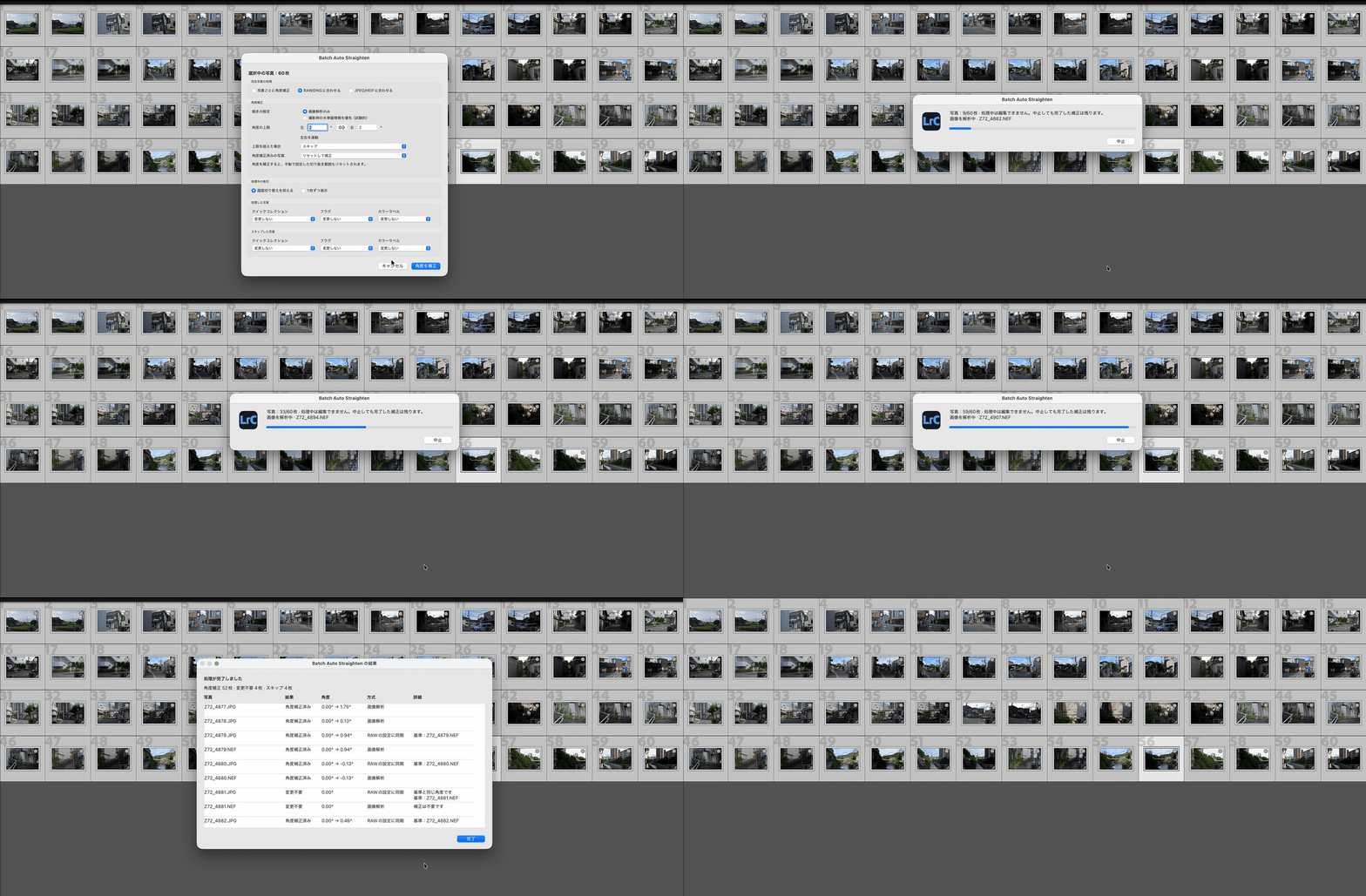
使い方
- 補正したい写真を選択してください。
- 「ライブラリ」→「プラグインエクストラ」→「Batch Auto Straighten」を選んでください。「ファイル」→「プラグインエクストラ」からも開けます。
- 設定を確認して、「角度を補正」をクリックしてください。各項目にポインターを合わせると説明が表示されます。
処理が終わると、写真ごとの結果が表示されます。スキップした写真や要確認の写真は、「詳細」欄で理由を確認できます。初めは数枚で試し、仕上がりを確かめてから枚数を増やすのがおすすめです。
知っておきたいこと
RAWとJPEGの角度をそろえるには、両方の写真を選択してください。対象になるのは、同じフォルダにあって拡張子以外のファイル名が同じ写真です。たとえばDSC0001.ARWとDSC0001.JPGは、同じ角度にそろえる対象になります。
上限と比べるのは補正後の角度で、補正前からの変化量は判定に使いません。
「リセットして補正」を選ぶと、手動で設定した切り抜き範囲も解除されます。 この設定は、すでに角度が付いている写真を補正し直すためのものです。
Sony製カメラの水準器情報には対応していないため、Sony製カメラの写真は常に画像解析で補正します。
フラグやカラーラベルなどの目印と処理中の表示、結果の種類については、READMEを参照してください。
困ったときは
メニューに表示されない
「ファイル」→「プラグインマネージャー」を開き、Batch Auto Straightenが有効になっているか確認してください。プラグインを登録後に移動した場合や、DMGの中から登録した場合は登録し直す必要があります。Mac上のフォルダにコピーしたプラグインを追加してください。
スキップされた写真がある
スキップした理由は、結果画面の「詳細」欄に表示されます。水平線や垂直な線がはっきりしない写真では、傾きを推定できないことがあります。こうした写真は、手動で角度を調整してください。
元に戻したい
角度は、現像モジュールでいつでも調整やリセットができます。ただし、「リセットして補正」で解除された手動の切り抜き範囲は、角度をリセットしても戻りません。補正前の状態に戻すには、ヒストリーパネルで以前の段階を選んでください。
途中で止めた
処理を止めても、補正が終わった写真は元に戻りません。まだ処理していない写真は、結果画面に「未処理」と表示されます。実行中に写真の選択やモジュールを変えたり写真を編集したりすると、処理が止まる場合があります。処理が終わるまで、Lightroom Classicの操作は控えてください。
Batch Auto Straightenはオープンソースソフトウェアで、MIT Licenseで公開しています。サードパーティのライセンスはNOTICEを参照してください。不具合の報告や要望は、GitHubリポジトリへお寄せください。