Batch Auto Straighten — Endireitar fotos em lote
Endireite fotos em lote no Lightroom Classic pelo ângulo de Cortar e endireitar, sem alterar as configurações de Transformar.
Endireite um lote inteiro de uma só vez e depois faça o ajuste fino no já conhecido controle Angle.
O Batch Auto Straighten estima a inclinação de cada foto selecionada no Lightroom Classic e a aplica como o ângulo de Crop & Straighten (Cortar e endireitar) dessa foto. Não é preciso abrir as fotos uma a uma. Quando a execução termina, o controle Angle mostra quanto cada foto foi girada, para que você ajuste da forma habitual aquelas que precisarem.
Baixar a versão mais recente (GitHub Releases) · Gratuito · Para Macs com Apple silicon
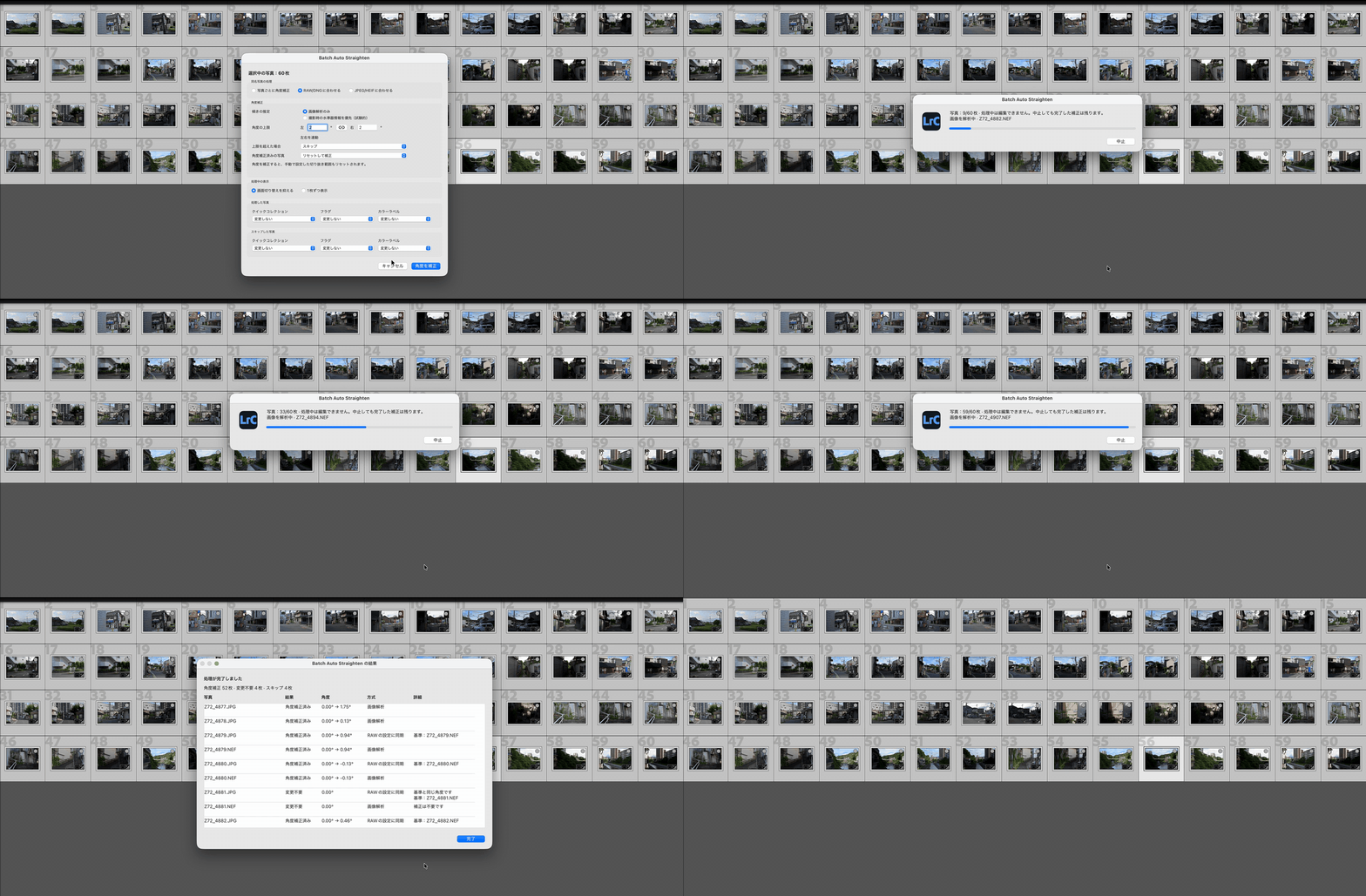
60 fotos endireitadas em uma única execução (processamento exibido em velocidade 4×; Lightroom Classic configurado em japonês).
Crop & Straighten, não Transform
O Lightroom Classic já consegue nivelar um lote: aplique Level no painel Transform e sincronize o modo Upright, e cada foto será analisada individualmente. O Batch Auto Straighten segue outro caminho. Ele não mexe no Transform e define o mesmo ângulo de Crop & Straighten que você definiria manualmente.
- O resultado é um ângulo comum: você o lê no controle Angle e o ajusta ou redefine ali mesmo.
- As configurações de Transform, incluindo o Upright, permanecem como estão.
Também incluído
- Estimativa por foto. O plug-in usa sua própria análise de imagem, e não o botão Auto do Crop. Ele também pode dar preferência ao nível registrado pela câmera.
- RAW e JPEG iguais. Por padrão, as duas versões de uma foto recebem o mesmo ângulo, obtido de uma foto de referência.
- Limite para correções grandes. Se o ângulo final de uma foto ultrapassar o limite (±3°, por padrão), você pode revisá-la primeiro ou ignorá-la.
- Ângulos existentes são preservados. Por padrão, fotos que já têm um ângulo são ignoradas.
- Processamento local. Toda a análise é feita no seu Mac.
Requisitos
- Adobe Lightroom Classic (não o aplicativo Lightroom baseado na nuvem)
- Um Mac com Apple silicon e macOS 26 ou posterior (Windows e Macs com processador Intel não são compatíveis)
- Acesso aos arquivos originais das fotos (vídeos e fotos que tenham apenas Smart Previews são ignorados)
Instalação
- Baixe o
.dmgou o.zipem GitHub Releases. Os dois contêm o mesmo plug-in. - Copie
BatchAutoStraighten.lrpluginpara uma pasta do seu Mac onde ele possa ficar permanentemente. Um plug-in adicionado diretamente do DMG para de funcionar quando o DMG é ejetado (desmontado). - No Lightroom Classic, escolha File → Plug-in Manager, clique em Add e selecione o plug-in copiado. Verifique se ele está ativado e clique em Done.
Para atualizar, feche o Lightroom Classic e substitua a sua cópia pela nova versão.
Endireitar as fotos
- Selecione as fotos.
- Escolha Library → Plug-in Extras → Batch Auto Straighten (também disponível em File → Plug-in Extras).
- Confira as configurações e clique em Straighten Photos. Passe o cursor sobre qualquer configuração para ver uma breve explicação.
Quando a execução termina, uma caixa de diálogo de resultados lista todas as fotos, e a coluna Details explica cada item ignorado ou problema. Comece com algumas poucas fotos para ver como ficam os resultados.
Bom saber
- RAW e JPEG só são combinados quando ambos estão selecionados, na mesma pasta, e têm o mesmo nome, exceto pela extensão, como
DSC0001.ARWeDSC0001.JPG. - O limite se aplica ao ângulo final, e não ao tamanho da mudança do ângulo.
- Reset and Straighten também remove recortes manuais. Essa opção endireita novamente fotos que já têm um ângulo e apaga qualquer recorte que você tenha feito manualmente nelas.
- Câmeras Sony: os dados de nível dessas câmeras não são compatíveis, por isso as fotos Sony sempre usam a análise de imagem.
Para marcações (bandeiras, rótulos de cor, Quick Collection), opções de exibição e a lista completa de resultados, consulte o README.
Solução de problemas
O plug-in não aparece no menu
Verifique se o Batch Auto Straighten está ativado em File → Plug-in Manager. Se você moveu o plug-in ou o adicionou de dentro do DMG, adicione novamente a cópia que está no seu Mac.
Algumas fotos foram ignoradas
A coluna Details explica o motivo. Fotos sem um horizonte ou linhas verticais nítidas podem não receber uma estimativa confiável; endireite-as manualmente.
Como desfazer uma correção?
Você pode ajustar ou redefinir o ângulo no módulo Develop a qualquer momento. Redefinir o ângulo não recupera um recorte manual removido pelo Reset and Straighten. Para voltar ao estado anterior à correção, escolha uma etapa anterior no painel History.
Interrompi uma execução no meio
As fotos que já foram endireitadas mantêm o novo ângulo, e as demais são listadas como Unprocessed (não processadas). Alterar a seleção, trocar de módulo ou editar uma foto durante a execução também pode interrompê-la, por isso deixe-a terminar antes de continuar trabalhando.
O Batch Auto Straighten é de código aberto sob a Licença MIT; consulte o NOTICE para ver as licenças de terceiros. Relate problemas ou sugira melhorias no GitHub.