Batch Auto Straighten — 批次自動拉直照片
透過 Lightroom Classic 裁切功能的拉直角度批次校正照片傾斜,且不變更變形設定。
一次拉直整批照片,再用熟悉的 Angle 滑桿微調。
Batch Auto Straighten 會估算您在 Lightroom Classic 中選取之每張照片的傾斜度,並將結果套用為該照片的 Crop & Straighten(裁切與拉直)角度。 您不必逐張開啟照片。執行完成後,Angle(角度)滑桿會顯示每張照片旋轉了多少,您可以照平常的方式,只微調需要調整的照片。
下載最新版本(GitHub Releases) · 免費 · 適用於 Apple silicon Mac
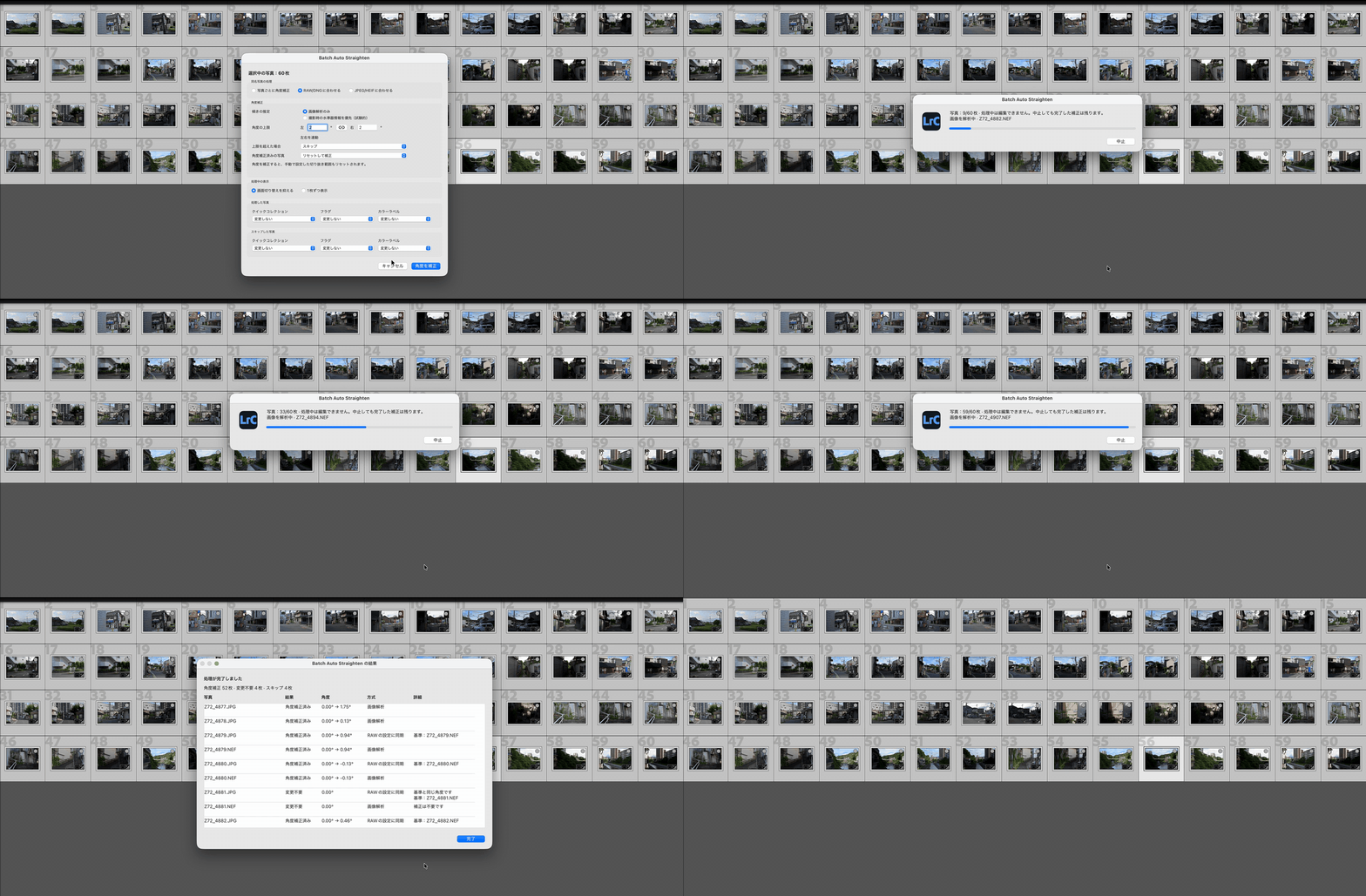
一次拉直 60 張照片(處理過程以 4 倍速顯示;Lightroom Classic 介面設為日文)。
使用 Crop & Straighten,而非 Transform
Lightroom Classic 本身就能批次調整水平:在 Transform(變形)面板中套用 Level(水平),並同步 Upright 模式,即可逐張分析每張照片。 Batch Auto Straighten 採用不同的做法。它不變更 Transform,而是設定與您手動調整時相同的 Crop & Straighten 角度。
- 結果是一般的角度值:您可以在 Angle 滑桿上讀取,並在那裡調整或重設。
- 包括 Upright 在內的 Transform 設定都會保持不變。
其他功能
- 逐張估算。 外掛程式使用自身的影像分析,而非 Crop 中的 Auto(自動)按鈕;也可以優先採用相機記錄的水平資料。
- RAW 與 JPEG 對應。 預設情況下,同一張相片的兩個版本會依據同一張參考照片套用相同角度。
- 限制大幅校正。 若照片的最終角度會超過上限(預設為 ±3°),您可以選擇先檢視,或直接略過。
- 保留現有角度。 預設情況下,已設定角度的照片會被略過。
- 本機處理。 所有分析都在您的 Mac 上執行。
系統需求
- Adobe Lightroom Classic(不支援雲端版 Lightroom 應用程式)
- 執行 macOS 26 以上版本的 Apple silicon Mac(不支援 Windows 及 Intel 架構的 Mac)
- 能夠存取原始照片檔案(影片及只有 Smart Previews 的照片會被略過)
安裝
- 從 GitHub Releases 下載
.dmg或.zip。兩者包含相同的外掛程式。 - 將
BatchAutoStraighten.lrplugin複製到 Mac 上可以長期存放的資料夾。若直接從 DMG 加入外掛程式,DMG 退出(卸載)後外掛程式就會無法運作。 - 在 Lightroom Classic 中選擇 File → Plug-in Manager,按一下 Add(增加),然後選取已複製的外掛程式。確認外掛程式已啟用後,按一下 Done(完成)。
更新時,請先結束 Lightroom Classic,再以新版本替換您的外掛程式副本。
拉直照片
- 選取照片。
- 選擇 Library → Plug-in Extras → Batch Auto Straighten(也可從 File → Plug-in Extras 進入)。
- 確認設定後,按一下 Straighten Photos。將游標停在任一設定上,即可看到簡短說明。
執行完成後,結果對話方塊會列出每張照片,Details(詳細資訊)欄位會說明略過或發生問題的原因。建議先以少量照片測試,確認結果是否符合預期。
須知事項
- RAW 與 JPEG 只有在兩者都被選取、位於同一資料夾,且除副檔名外檔名相同時(例如
DSC0001.ARW與DSC0001.JPG)才會對應。 - 上限適用於最終角度,而非角度的變化量。
- Reset and Straighten 也會移除手動裁切。 此選項會重新拉直已設定角度的照片,並清除您在這些照片上手動設定的裁切。
- Sony 相機: 不支援其水平資料,因此 Sony 照片一律使用影像分析。
關於標記(旗標、色彩標籤、Quick Collection)、顯示選項及完整的結果清單,請參閱 README。
疑難排解
選單中找不到外掛程式
請確認 Batch Auto Straighten 已在 File → Plug-in Manager 中啟用。如果您移動過外掛程式,或是從 DMG 內部加入外掛程式,請重新加入存放在 Mac 上的副本。
部分照片被略過
Details 欄位會說明原因。沒有明確地平線或垂直線條的照片,可能無法得到可靠的估算結果;請手動拉直這些照片。
如何復原校正?
您隨時可以在 Develop 模組中調整或重設角度。重設角度並不會還原被 Reset and Straighten 移除的手動裁切。若要回到校正前的狀態,請在 History 面板中選擇較早的步驟。
中途停止了執行
已拉直的照片會保留新角度,其餘照片則會列為 Unprocessed(未處理)。在執行期間變更選取範圍、切換模組或編輯照片,也可能使處理停止,因此請等處理完成後再繼續作業。
Batch Auto Straighten 以 MIT License 開放原始碼;第三方授權請參閱 NOTICE。如需回報問題或提出改善建議,請前往 GitHub。