AI Transcriber — Transcribir audio y vídeo en Obsidian
Convierte archivos de audio y vídeo en notas de Obsidian con los modelos de transcripción de OpenAI.
AI Transcriber es un complemento de Obsidian para escritorio que convierte archivos de audio y vídeo existentes en notas mediante GPT Transcribe, GPT-4o Transcribe, GPT-4o Mini Transcribe o Whisper de OpenAI.
Elige el idioma hablado y, si quieres, mejora las transcripciones con posprocesamiento y correcciones basadas en un diccionario personalizado.
Instalar AI Transcriber desde los complementos de la comunidad de Obsidian
Qué hace AI Transcriber
- Transcribe archivos existentes: convierte archivos de audio y vídeo en notas de texto que se guardan en tu bóveda de Obsidian.
- Permite elegir el modelo de transcripción: usa GPT Transcribe, GPT-4o Transcribe, GPT-4o Mini Transcribe o Whisper.
- Mejora el resultado: selecciona un idioma y, opcionalmente, aplica el posprocesamiento con IA y las correcciones con diccionario personalizado.
Formatos de audio y vídeo compatibles
- Audio: MP3, M4A, WAV, FLAC, OGG y AAC
- Vídeo: MP4, M4V, MOV, AVI, MKV y WebM
Requisitos
- Obsidian 1.8.7 o posterior para escritorio; no es compatible con dispositivos móviles.
- Tu propia cuenta de la API de OpenAI y tu clave de API.
- Conexión a Internet para las llamadas a la API de OpenAI. OpenAI factura por separado el uso de su API.
El audio se envía a OpenAI para transcribirlo. Si activas el posprocesamiento con IA, también se envían a OpenAI el texto de la transcripción y el contexto relacionado.
Con los archivos y modelos que lo admiten, el complemento puede subir el archivo directamente a OpenAI como optimización automática del envío. Los intervalos de tiempo, el VAD local, los archivos grandes y los formatos que no admiten la subida directa se procesan localmente antes de enviarse.
Los datos del complemento guardan la configuración y hasta 50 entradas del historial. El historial puede incluir una breve vista previa, pero no conserva una segunda copia de la transcripción completa terminada.
Consulta el código fuente y la documentación de AI Transcriber en GitHub.
Instalación
Puedes instalar el complemento de cualquiera de estas dos formas:
- Desde Obsidian: abre Settings → Community plugins → Browse, busca
AI Transcriber, instálalo y actívalo. - Desde el sitio de la comunidad: abre la página de AI Transcriber en Community Plugins y selecciona
Add to Obsidian. Se abrirá Obsidian para que puedas instalar el complemento.
Configuración
Una vez activado, puedes configurar el complemento. Ve ajustando las opciones a medida que lo uses.
En las configuraciones nuevas, GPT Transcribe (gpt-transcribe) es el modelo predeterminado y el punto de partida recomendado para voz grabada. Siguen disponibles GPT-4o Transcribe, GPT-4o Mini Transcribe, de menor coste, y Whisper, para obtener resultados con marcas de tiempo.
- Clave de API (API Key) Usa tu clave de API de OpenAI. Obtenla antes de empezar.
- Idioma (Language) Indica el idioma del audio que se va a transcribir. La IA puede intentar la transcripción aunque el idioma no coincida, pero la precisión mejora cuando coincide con el del audio. Hay una opción de detección automática, aunque en general es preferible seleccionar el idioma.
- Formato de salida (Output Format) Controla el aspecto del resultado. Configúralo a tu gusto.
- Activar posprocesamiento (Enable Post-processing) Permite que la IA pula la redacción a partir de la información de referencia que proporciones de antemano. Se procesa con GPT‑4.1 mini, lo que aumenta ligeramente el coste en tokens.
- Activar corrección con diccionario (Enable Dictionary-based Correction) Usa un glosario registrado durante el posprocesamiento. Añade las palabras que la IA suele reconocer mal. Los reemplazos fijos se aplican de forma mecánica; las correcciones que dependen del contexto las realiza la IA.
- Carpeta de salida (Output Folder) Indica dónde se guardan los resultados. Si no se configura, los archivos se guardan en la raíz de la bóveda.
- Gestión del diccionario (Dictionary Management) Abre la ventana de gestión del diccionario.
Cómo usarlo
Iniciar
Haz clic en el icono del complemento en la cinta izquierda para abrir la herramienta.

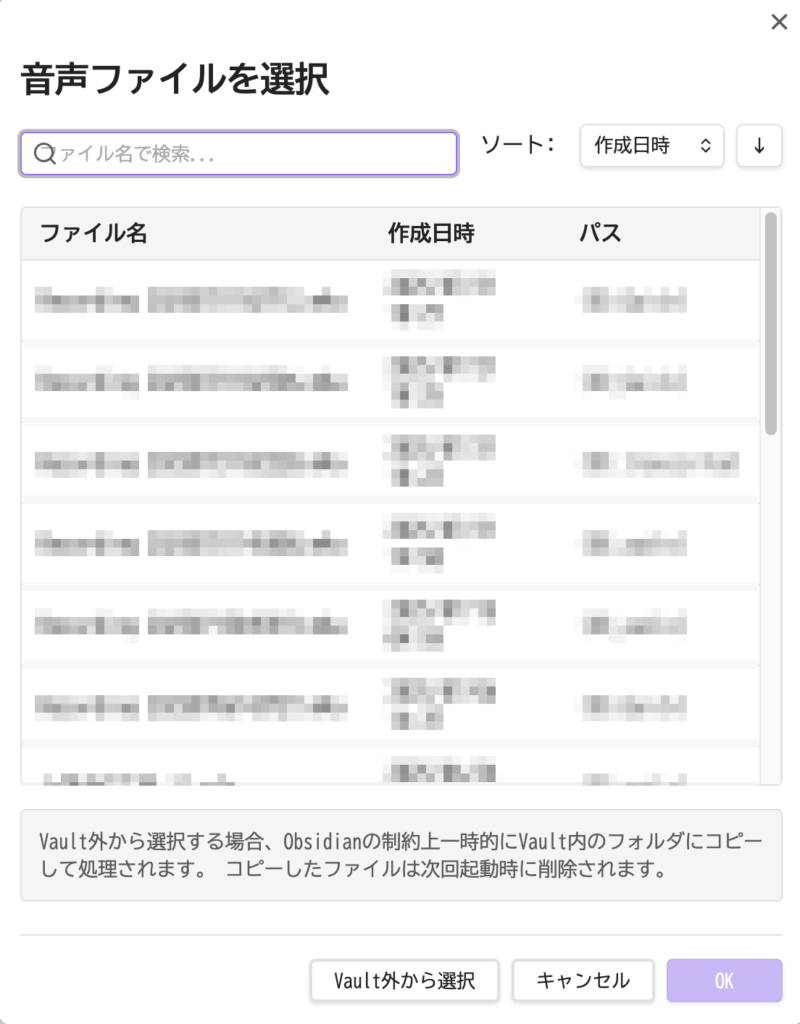
Seleccionar el archivo de audio
Aparece un cuadro de diálogo para elegir un archivo de audio. (Si haces clic en el icono cuando ya hay un archivo de audio seleccionado en Obsidian, se abre directamente la siguiente ventana).
Si tienes grabaciones guardadas en la bóveda (por ejemplo, grabadas en Obsidian), aparecen en la lista. Para transcribir audio guardado fuera de la bóveda, haz clic en Seleccionar fuera de la bóveda (Select from outside the vault). Debido a las restricciones de Obsidian, no es posible hacer referencia directa a archivos externos, así que se coloca una copia en la bóveda para procesarla.
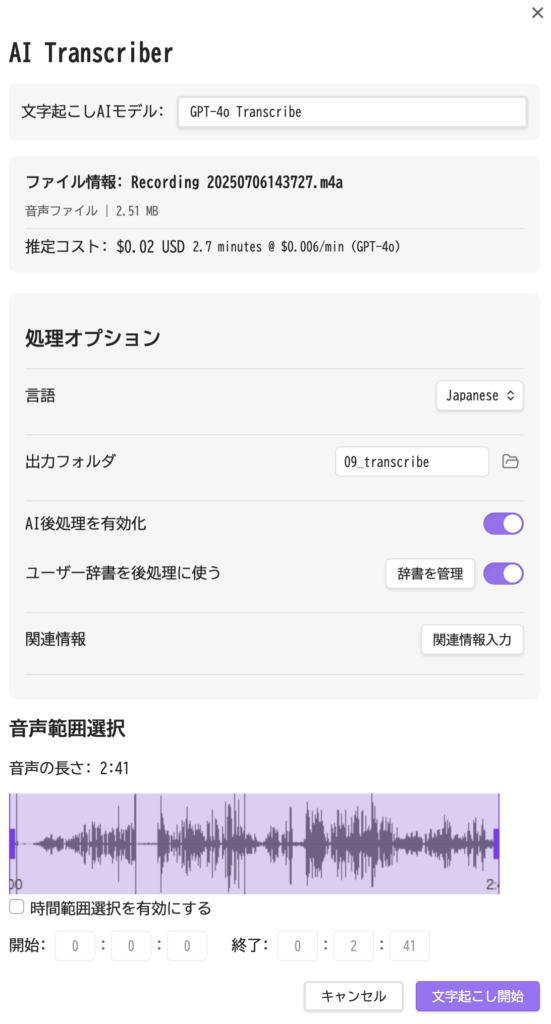
Configurar la transcripción
Después de seleccionar un archivo y hacer clic en OK, aparece la siguiente ventana. Aquí puedes cambiar el modelo y otras opciones definidas en la configuración para adaptarlos a la tarea actual. En Selección del intervalo de audio (Audio range selection), arrastra los bordes de la zona morada para ajustar el intervalo de tiempo que se procesará.
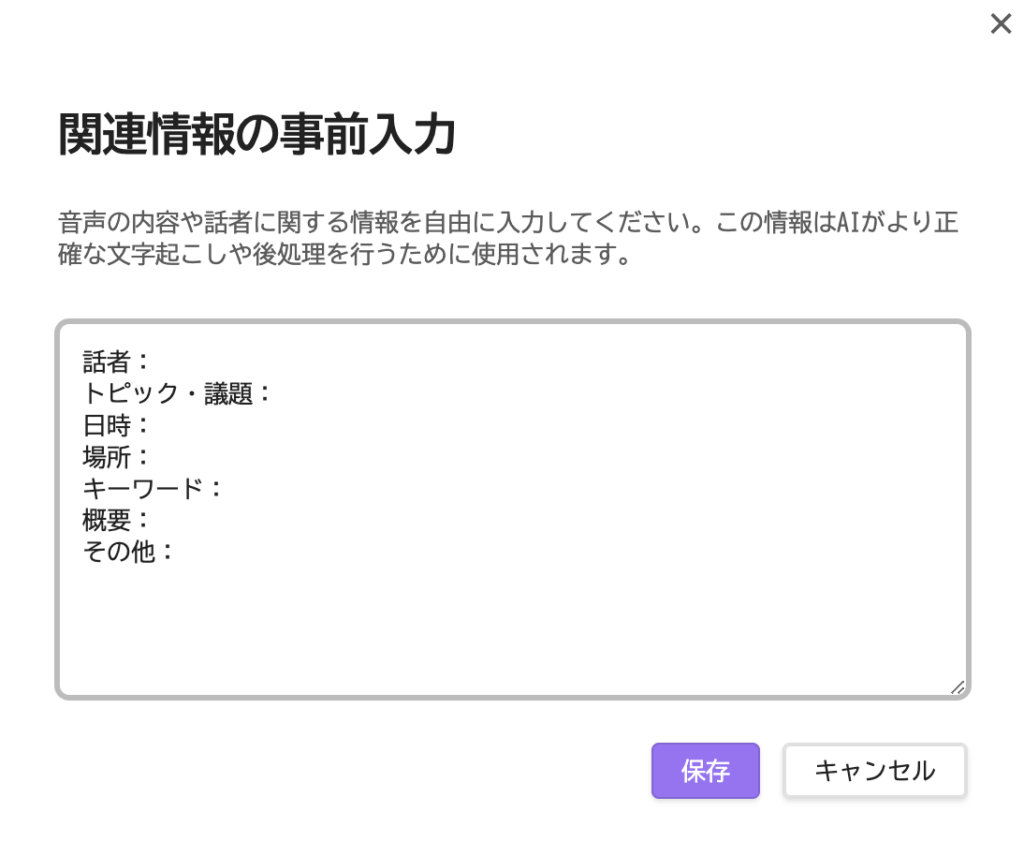
Introducir información de apoyo para el posprocesamiento
En la sección de información previa (pre-input) puedes añadir metadatos, por ejemplo, sobre una reunión. Esto ayuda al posprocesamiento a corregir, en la medida de lo posible, las palabras mal entendidas. Basta con pegar unas notas aproximadas. Ten en cuenta que la transcripción y las correcciones no siempre coincidirán exactamente con lo que esperas.
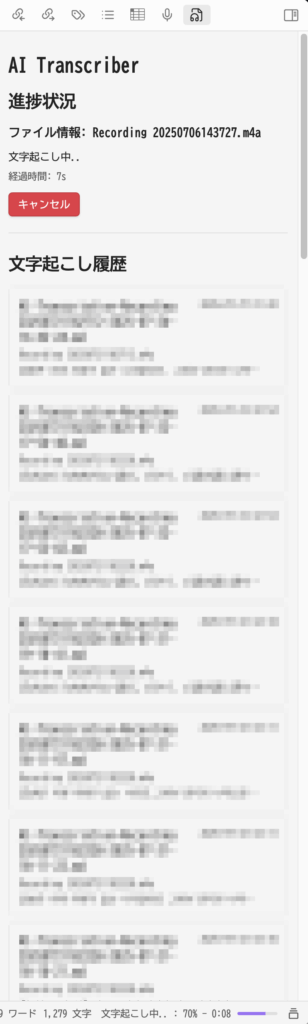
Pantalla de ejecución
Al iniciar el proceso, aparece abajo a la derecha una barra con el progreso aproximado. Si haces clic en ella, se abre un panel a la derecha como el de las capturas. Según el modelo y si el posprocesamiento está activado, una grabación de una hora puede completarse en unos cinco minutos.
Resultado
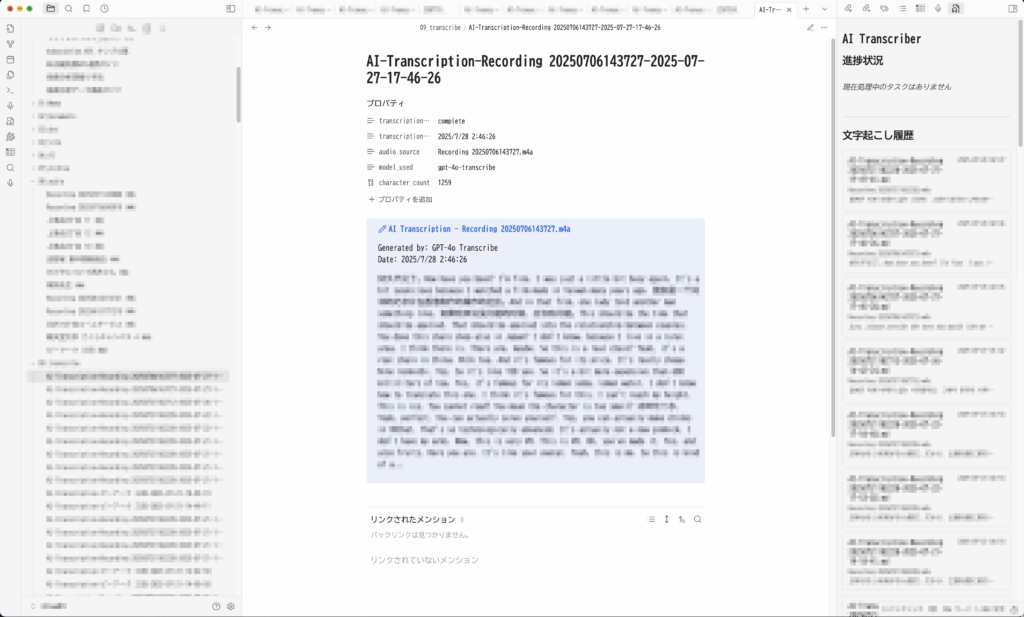
La transcripción se genera como se muestra en el ejemplo.
Notas importantes y descargo de responsabilidad
AI Transcriber utiliza IA para transcribir audio automáticamente. Debido a la naturaleza de la IA, los resultados pueden contener errores de reconocimiento o imprecisiones según la calidad del audio y la forma de hablar. En el caso de contenido importante, revisa y corrige siempre los resultados antes de usarlos. El desarrollador no asume ninguna responsabilidad por los daños derivados del uso de este complemento.