AI Transcriber — Obsidian 音视频转录
使用 OpenAI 的转录模型,将音频和视频文件转录为 Obsidian 笔记。
AI Transcriber 是一款 Obsidian 桌面版插件,可使用 OpenAI 的 GPT Transcribe、GPT-4o Transcribe、GPT-4o Mini Transcribe 或 Whisper,将现有的音频和视频文件转录为笔记。
您可以指定语音的语言,并可选择通过后处理和自定义词典校正来完善转录结果。
从 Obsidian 社区插件安装 AI Transcriber
AI Transcriber 的功能
-
转录现有文件:将音频和视频文件转换为文本笔记,并保存在您的 Obsidian 仓库(vault)中。
-
选择转录模型:可使用 GPT Transcribe、GPT-4o Transcribe、GPT-4o Mini Transcribe 或 Whisper。
-
完善转录结果:可选择语言,并可选用 AI 后处理和自定义词典校正。
支持的音频和视频格式
-
音频:MP3、M4A、WAV、FLAC、OGG 和 AAC
-
视频:MP4、M4V、MOV、AVI、MKV 和 WebM
系统要求
-
Obsidian 1.8.7 或更高版本的桌面版;不支持移动版。
-
您自己的 OpenAI API 账号和 API 密钥。
-
调用 OpenAI API 需要网络连接。OpenAI API 的使用费用由 OpenAI 另行收取。
音频会发送至 OpenAI 进行转录。启用 AI 后处理时,转录文本及相关上下文也会发送至 OpenAI。
对于符合条件的文件和模型,插件可能会将文件直接上传至 OpenAI,这是一项自动的传输优化。指定了时间范围、使用本地 VAD、文件较大或格式不支持直接上传时,文件会先在本地处理,然后再上传。
插件数据中会保存设置和最多 50 条历史记录。历史记录可能包含简短的预览,但已完成的完整转录文本不会另外保存副本。
在 GitHub 上查看 AI Transcriber 的源代码和文档。
安装
可通过以下任一方式安装插件:
-
在 Obsidian 中安装:打开 Settings → Community plugins → Browse,搜索
AI Transcriber,然后安装并启用。 -
从社区网站安装:打开 AI Transcriber 社区插件页面,选择
Add to Obsidian。Obsidian 将会打开,您即可在其中安装插件。
设置
启用插件后即可进行设置。请在使用过程中根据需要调整。
在新的设置中,GPT Transcribe(gpt-transcribe)为默认模型,也是转录录音语音时推荐的起点。GPT-4o Transcribe、费用更低的 GPT-4o Mini Transcribe,以及可输出时间戳的 Whisper 仍可使用。
-
API Key(API 密钥) 使用您的 OpenAI API 密钥。请事先获取。
-
Language(语言) 设置待转录音频的语言。即使设置与实际语言不同,AI 仍会尝试转录,但与音频一致时准确度更高。 也可以选择自动检测,但通常建议指定语言。
-
Output Format(输出格式) 控制输出内容的外观。请按个人喜好设置。
-
Enable Post-processing(启用后处理) 允许 AI 参考您事先提供的信息来润色措辞。此处理使用 GPT‑4.1 mini,会略微增加 token 费用。
-
Enable Dictionary-based Correction(启用基于词典的校正) 在后处理中使用已登记的词汇表。请添加 AI 经常识别错误的词语。 固定替换会机械地执行;需要结合上下文的校正则由 AI 处理。
-
Output Folder(输出文件夹) 指定结果的保存位置。未设置时,文件将保存在仓库的根目录。
-
Dictionary Management(词典管理) 打开词典管理窗口。
使用方法
启动
点击左侧功能区(ribbon)中的插件图标,打开工具。

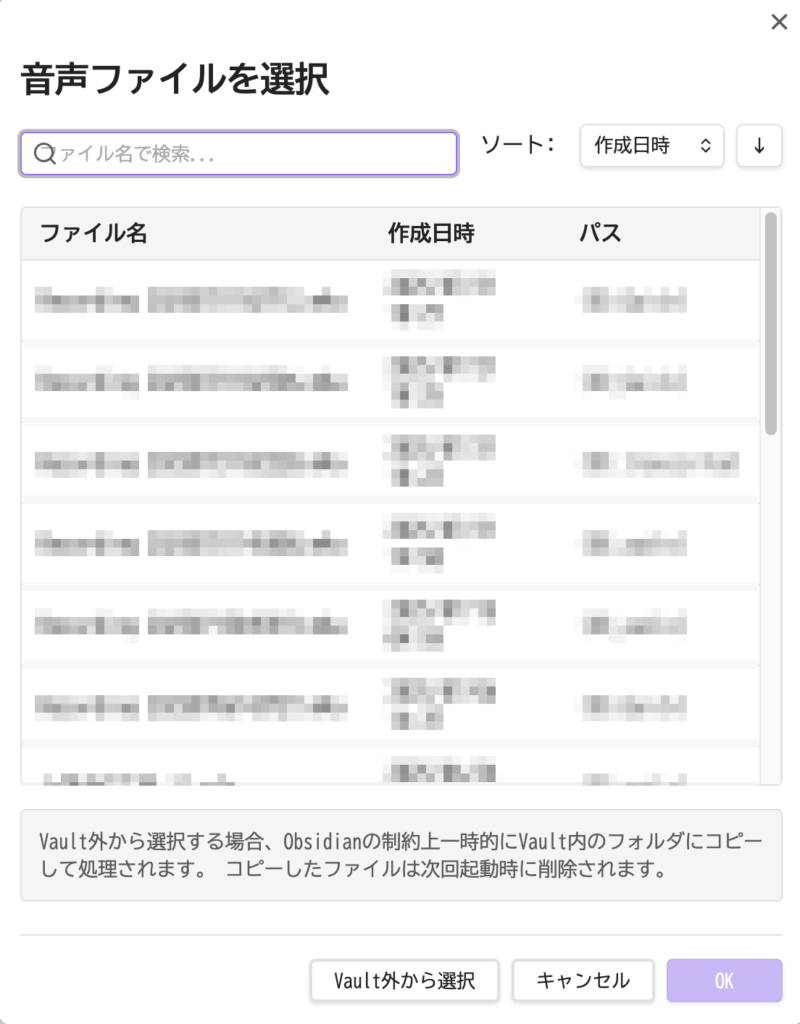
选择要转录的音频文件
将弹出对话框,提示您选择音频文件。 (如果在 Obsidian 中已选中某个音频文件时点击图标,会直接打开下一个窗口。)
仓库中保存的录音(例如在 Obsidian 中录制的录音)会显示在列表中。 如需转录存放在仓库之外的音频,请点击“从仓库外选择”(Select from outside the vault)。 由于 Obsidian 的限制,无法直接引用外部文件;系统会将文件复制一份到仓库中再进行处理。
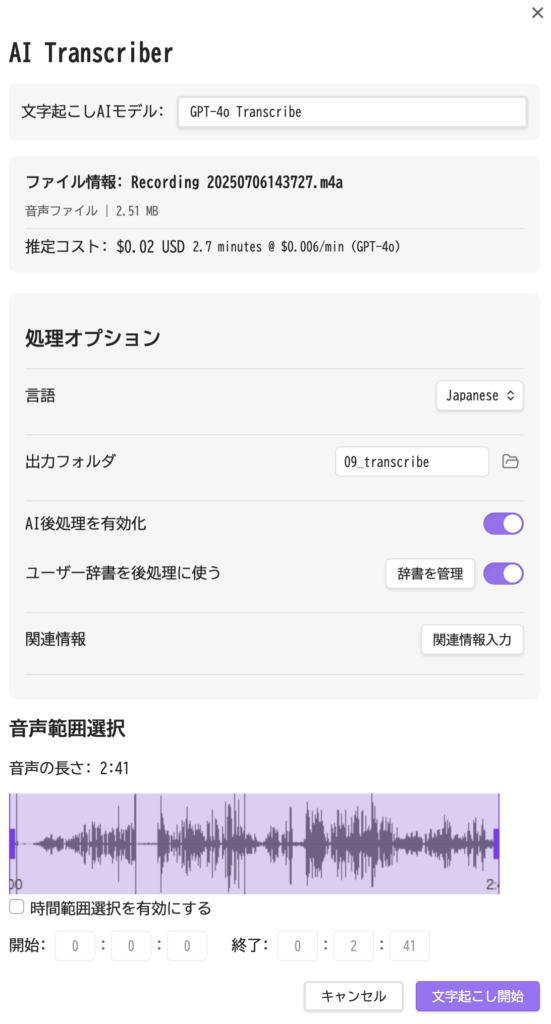
转录设置
选择文件并点击 OK 后,会出现下一个窗口。 您可以针对本次任务,覆盖在设置中指定的模型及其他选项。 在“音频范围选择”(Audio range selection)中,拖动紫色区域的边缘即可调整要处理的时间段。
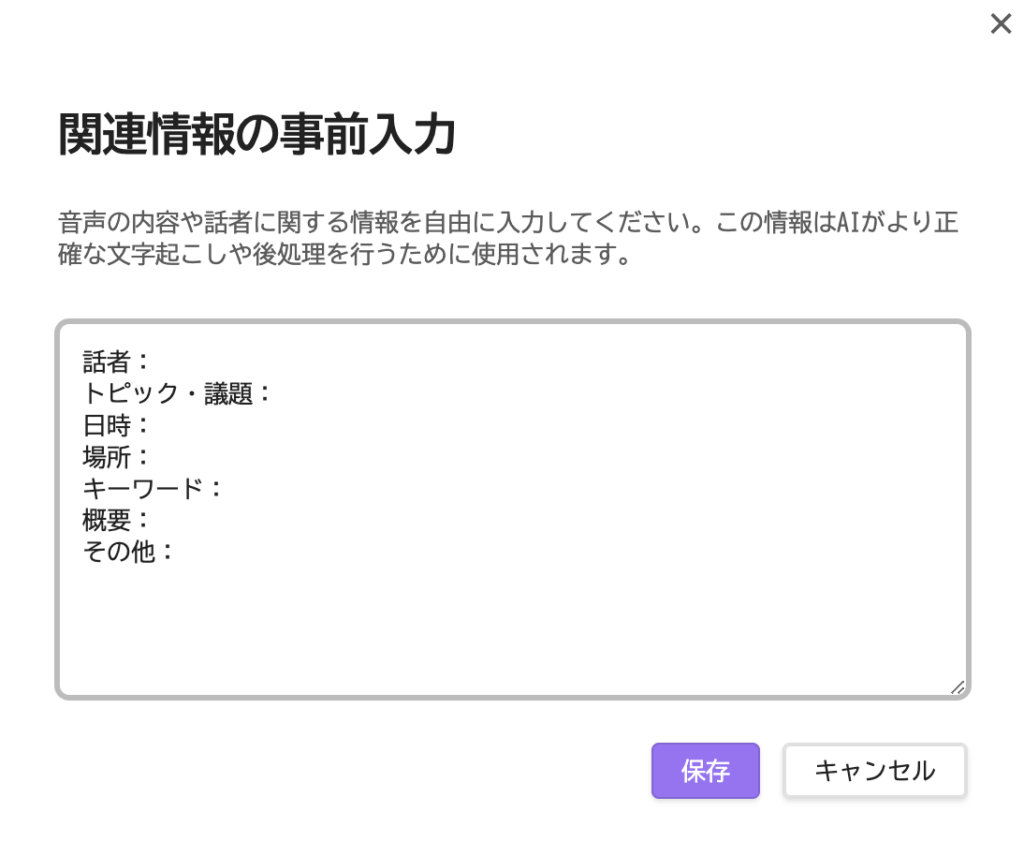
输入用于后处理的补充信息
在预输入区域中,您可以添加元数据(例如会议相关信息)。 这有助于后处理尽可能纠正听错的内容。粘贴粗略的笔记即可。 请注意,转录和校正结果未必总能完全符合您的预期。
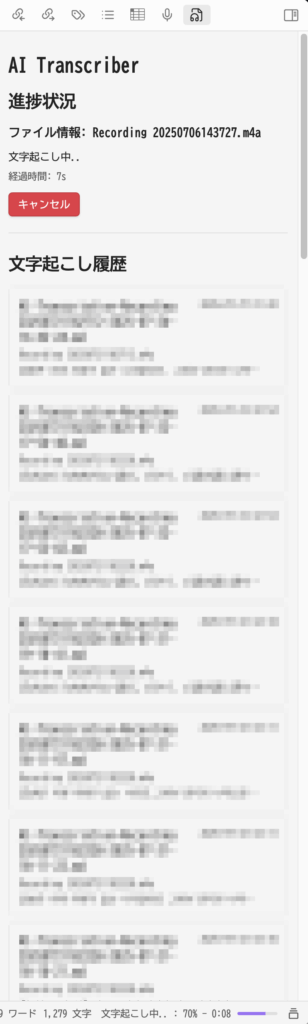
运行视图
开始后,右下角会出现一个显示大致进度的进度条。 点击该进度条,会打开如截图所示的右侧面板。 视模型以及是否启用后处理而定,一小时的录音大约五分钟即可完成。
输出
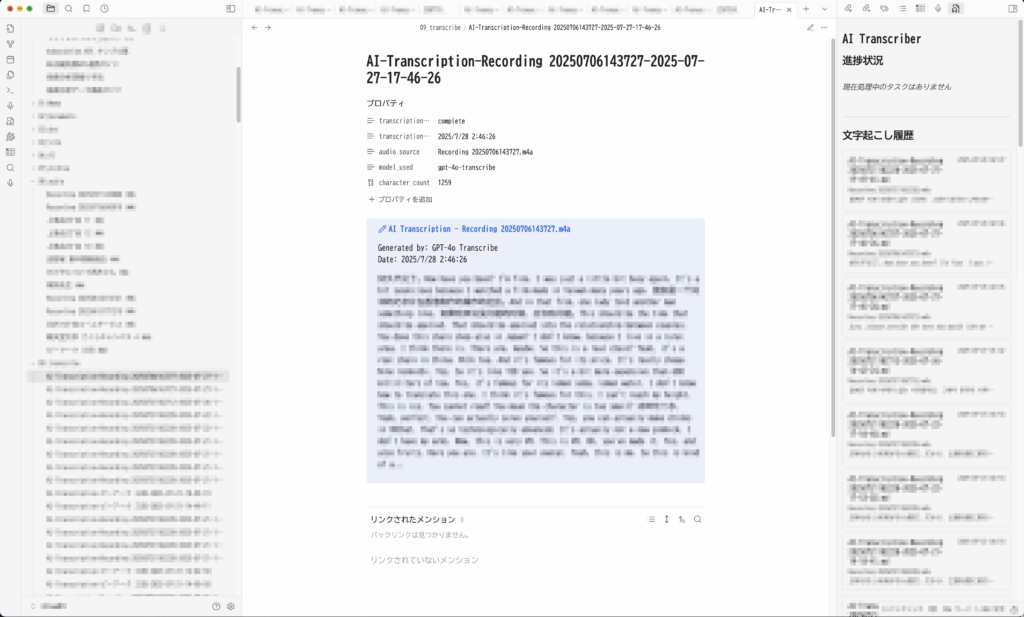
转录结果的输出效果如示例所示。
重要事项/免责声明
AI Transcriber 使用 AI 自动转录音频。 由于 AI 的特性,根据音频质量和说话方式的不同,转录结果可能包含识别错误或不准确之处。 对于重要内容,请务必在使用前检查并修正结果。 对于因使用本插件而产生的任何损害,开发者概不负责。