AI Transcriber — Obsidian 音訊與影片轉錄
使用 OpenAI 轉錄模型,將音訊與影片檔轉換為 Obsidian 筆記。
AI Transcriber 是適用於 Obsidian 桌面版的外掛程式,可使用 OpenAI 的 GPT Transcribe、GPT-4o Transcribe、GPT-4o Mini Transcribe 或 Whisper,將現有的音訊與影片檔轉換為筆記。
您可以指定語音的語言,並視需要透過後處理及自訂詞典校正來修飾轉錄結果。
AI Transcriber 的功能
- 轉錄現有檔案:將音訊與影片檔轉換為文字筆記,並儲存在您的 Obsidian 儲存庫(vault)中。
- 選擇轉錄模型:可使用 GPT Transcribe、GPT-4o Transcribe、GPT-4o Mini Transcribe 或 Whisper。
- 修飾結果:選擇語言,並可選用 AI 後處理及自訂詞典校正。
支援的音訊與影片格式
- 音訊:MP3、M4A、WAV、FLAC、OGG 與 AAC
- 影片:MP4、M4V、MOV、AVI、MKV 與 WebM
需求
- Obsidian 1.8.7 以上的桌面版;不支援行動版。
- 您自己的 OpenAI API 帳號及 API 金鑰。
- 呼叫 OpenAI API 所需的網路連線。OpenAI API 的使用費用由 OpenAI 另行收取。
音訊會傳送至 OpenAI 進行轉錄。啟用 AI 後處理時,轉錄文字及相關上下文也會傳送至 OpenAI。
對於符合條件的檔案與模型,外掛程式可能會自動將檔案直接上傳至 OpenAI,以最佳化傳輸方式。指定時間範圍、使用本機 VAD、大型檔案,以及不支援直接上傳的格式,則會先在本機處理後再上傳。
外掛程式資料會儲存設定及最多 50 筆歷史紀錄。歷史紀錄可能包含簡短的預覽,但不會另外保留第二份完成的完整轉錄內容。
在 GitHub 上查看 AI Transcriber 的原始碼與說明文件。
安裝
可透過以下任一方式安裝:
- 從 Obsidian 安裝:開啟 Settings → Community plugins → Browse,搜尋
AI Transcriber,安裝後加以啟用。 - 從社群網站安裝:開啟 AI Transcriber 社群外掛程式頁面,選擇
Add to Obsidian。Obsidian 會隨即開啟,讓您安裝外掛程式。
設定
啟用外掛程式後即可進行設定,使用過程中也可以隨時調整。
新設定預設使用 GPT Transcribe(gpt-transcribe),這也是轉錄錄製語音時建議優先嘗試的模型。此外也可以選擇 GPT-4o Transcribe、成本較低的 GPT-4o Mini Transcribe,以及可輸出時間戳記的 Whisper。
- API Key(API 金鑰) 使用您的 OpenAI API 金鑰,請事先取得。
- Language(語言) 設定要轉錄之音訊的語言。即使此設定與實際語言不同,AI 仍會嘗試轉錄,但設定與音訊一致時準確度較高。 也提供自動偵測選項,但一般而言建議直接選擇語言。
- Output Format(輸出格式) 控制輸出內容的呈現方式,請依喜好設定。
- Enable Post-processing(啟用後處理) 讓 AI 依據您事先提供的參考資訊修飾用字。此處理使用 GPT‑4.1 mini,因此 token 費用會略為增加。
- Enable Dictionary-based Correction(啟用詞典校正) 在後處理時使用已登錄的詞彙表。建議登錄 AI 經常辨識錯誤的詞語。 固定替換會以機械方式套用;需要依上下文判斷的校正則由 AI 處理。
- Output Folder(輸出資料夾) 指定結果的儲存位置。若未設定,檔案會儲存在儲存庫的根目錄。
- Dictionary Management(詞典管理) 開啟詞典管理視窗。
使用方式
啟動
按一下左側功能區(ribbon)中的外掛程式圖示,即可開啟工具。

選擇要轉錄的音訊檔
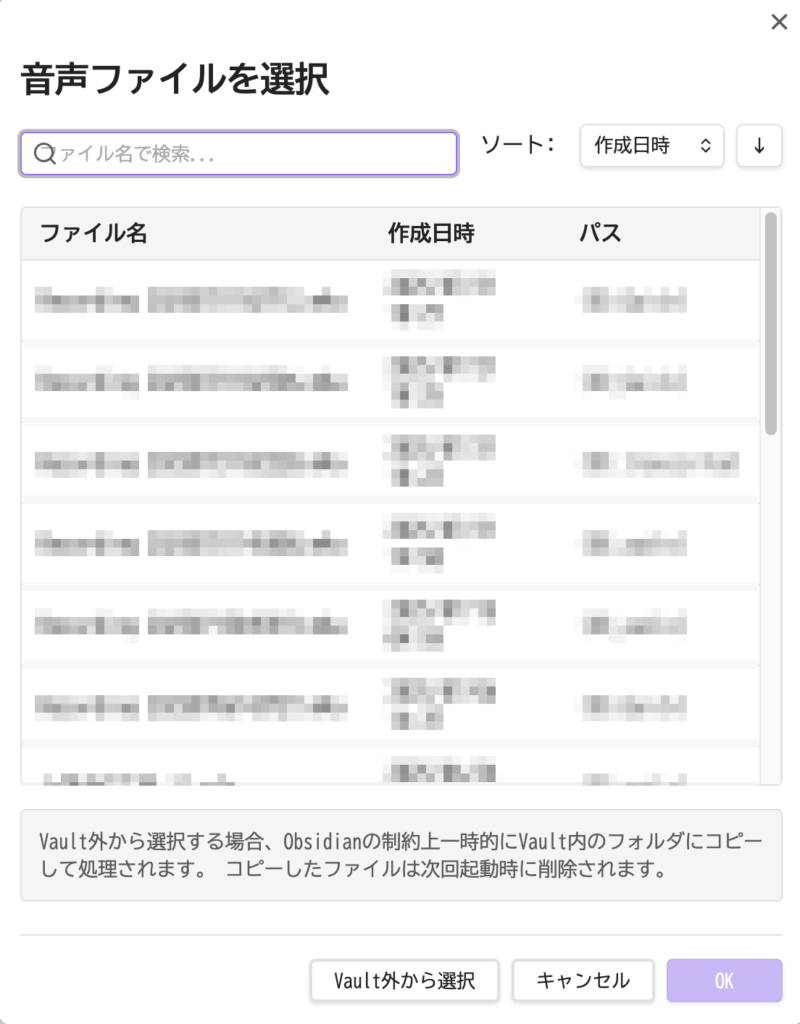
接著會出現選擇音訊檔的對話方塊。 (若在 Obsidian 中已選取音訊檔的狀態下按一下圖示,會直接開啟下一個視窗。)
如果儲存庫中已有錄音(例如在 Obsidian 中錄製的檔案),會顯示在清單中。 若要轉錄儲存在儲存庫以外的音訊,請按一下 Select from outside the vault(從儲存庫外部選擇)。 由於 Obsidian 的限制,無法直接參照外部檔案;處理時會先在儲存庫中放置一份副本。
轉錄設定
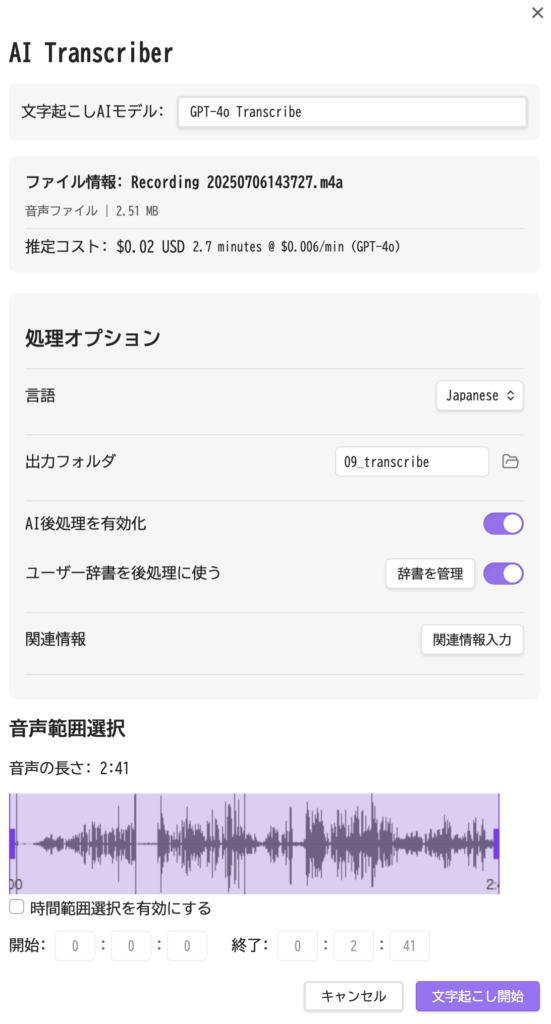
選擇檔案並按一下 OK 後,會出現下一個視窗。 您可以依本次作業的需要,覆寫在設定中指定的模型及其他選項。 在 Audio range selection(音訊範圍選擇)中,拖曳紫色區域的兩端,即可調整要處理的時間範圍。
輸入後處理用的輔助資訊
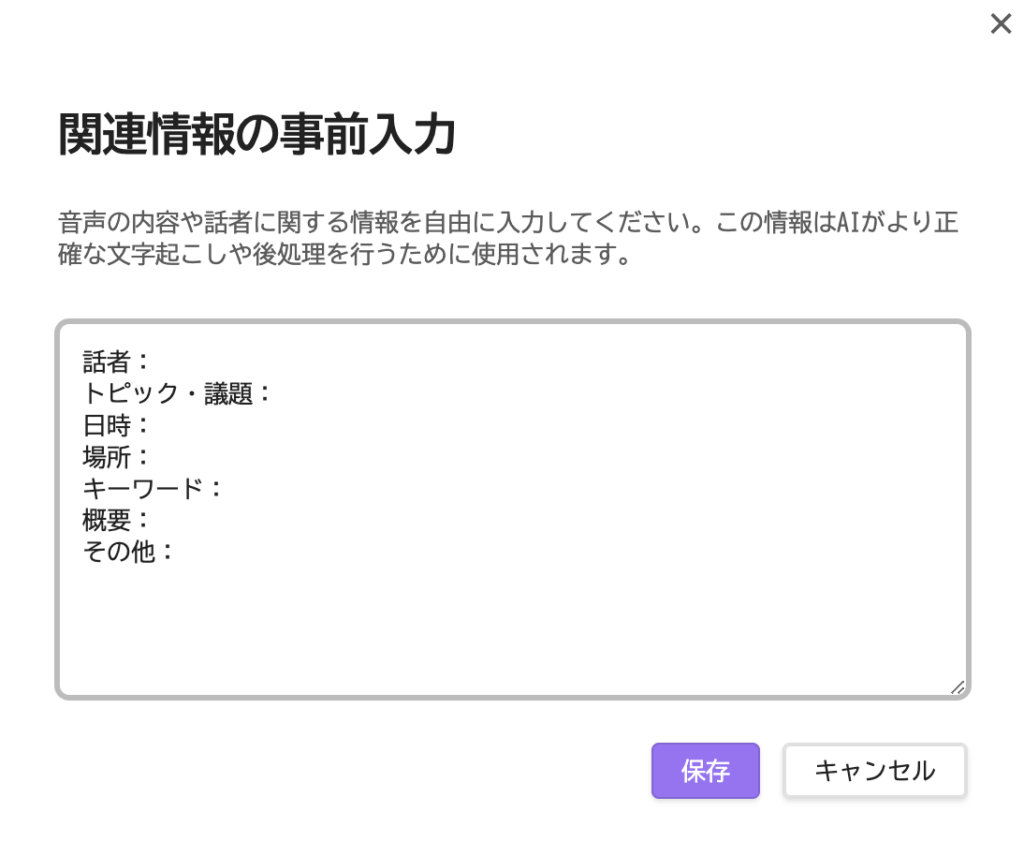
在預先輸入(pre-input)區塊中,可以加入會議等相關的中繼資料。 這些資訊有助於後處理盡可能修正聽錯的內容;只要貼上粗略的筆記即可。 請注意,轉錄與校正結果不一定完全符合您的預期。
執行畫面
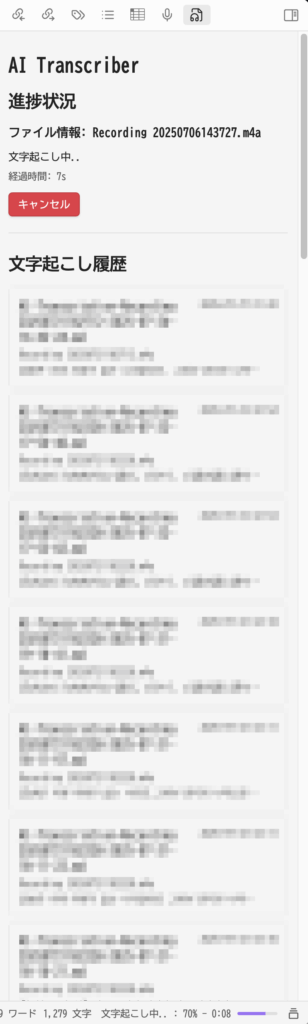
開始執行後,右下角會出現顯示大致進度的進度列。 按一下該進度列,會開啟如截圖所示的右側面板。 視模型及是否啟用後處理而定,一小時的錄音大約五分鐘即可完成。
輸出
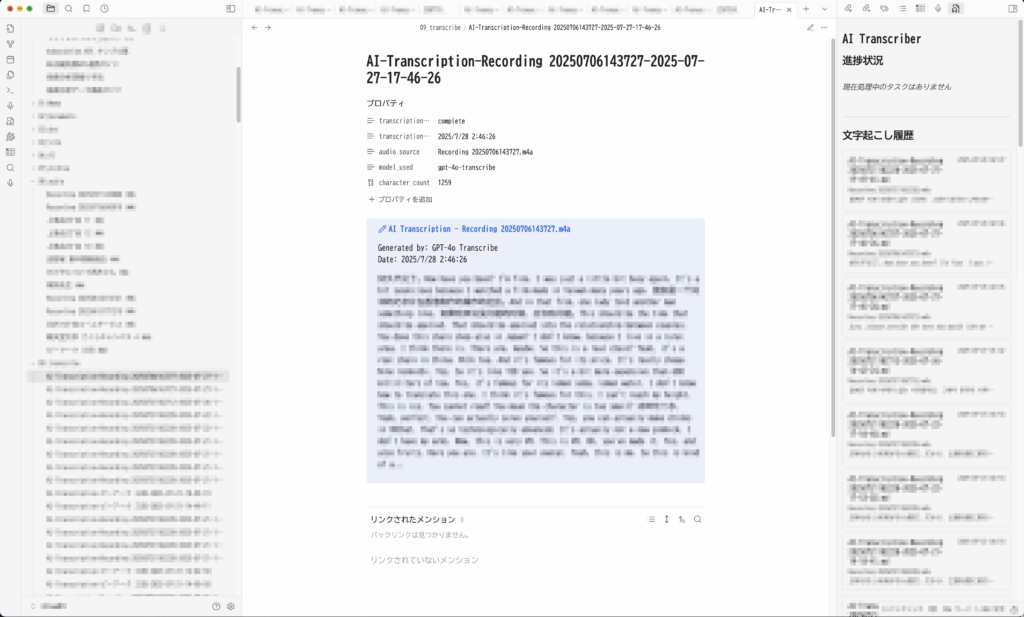
轉錄結果會如以下範例所示輸出。
重要注意事項/免責聲明
AI Transcriber 使用 AI 自動轉錄音訊。 由於 AI 的特性,轉錄結果可能因音訊品質及說話方式而包含誤認或不準確的內容。 重要內容請務必先自行檢查並修正,再加以使用。 開發者對於因使用本外掛程式而產生的任何損害,概不負責。