AI Transcriber — Transcrever áudio e vídeo no Obsidian
Transforme arquivos de áudio e vídeo em notas do Obsidian com os modelos de transcrição da OpenAI.
O AI Transcriber é um plugin para o Obsidian no desktop que transforma arquivos de áudio e vídeo existentes em notas usando os modelos da OpenAI GPT Transcribe, GPT-4o Transcribe, GPT-4o Mini Transcribe ou Whisper.
Escolha o idioma falado e, se quiser, refine as transcrições com pós-processamento e correções por dicionário personalizado.
Instalar o AI Transcriber pelos Community Plugins do Obsidian
O que o AI Transcriber faz
- Transcrever arquivos existentes: converte arquivos de áudio e vídeo em notas de texto salvas no seu cofre do Obsidian.
- Escolher um modelo de transcrição: use GPT Transcribe, GPT-4o Transcribe, GPT-4o Mini Transcribe ou Whisper.
- Refinar o resultado: selecione um idioma e, opcionalmente, use o pós-processamento com IA e as correções por dicionário personalizado.
Formatos de áudio e vídeo compatíveis
- Áudio: MP3, M4A, WAV, FLAC, OGG e AAC
- Vídeo: MP4, M4V, MOV, AVI, MKV e WebM
Requisitos
- Obsidian 1.8.7 ou posterior no desktop; dispositivos móveis não são compatíveis.
- Sua própria conta na API da OpenAI e sua chave de API.
- Conexão com a Internet para as chamadas à API da OpenAI. O uso da API da OpenAI é cobrado separadamente pela OpenAI.
O áudio é enviado à OpenAI para transcrição. Quando o pós-processamento com IA está ativado, o texto da transcrição e o contexto relacionado também são enviados à OpenAI.
Para arquivos e modelos elegíveis, o plugin pode enviar o arquivo diretamente à OpenAI como otimização automática de transferência. Intervalos de tempo, VAD local, arquivos grandes e formatos não compatíveis com o envio direto são processados localmente antes do envio.
Os dados do plugin guardam as configurações e até 50 itens de histórico. O histórico pode incluir uma prévia curta, mas a transcrição completa finalizada não é mantida como uma segunda cópia.
Ver o código-fonte e a documentação do AI Transcriber no GitHub.
Instalação
Instale o plugin de uma destas formas:
- Pelo Obsidian: abra Settings → Community plugins → Browse, procure
AI Transcriber, instale e ative o plugin. - Pelo site da comunidade: abra a página do AI Transcriber nos Community Plugins e selecione
Add to Obsidian. O Obsidian será aberto para que você instale o plugin.
Configurações
Depois de ativar o plugin, você pode configurá-lo. Ajuste as opções conforme for usando.
Em configurações novas, o GPT Transcribe (gpt-transcribe) é o padrão e o ponto de partida recomendado para fala gravada. O GPT-4o Transcribe, o GPT-4o Mini Transcribe (de menor custo) e o Whisper, para saída com marcações de tempo, continuam disponíveis.
- API Key (chave de API) Usa a sua chave de API da OpenAI. Obtenha-a com antecedência.
- Language (idioma) Define o idioma do áudio a ser transcrito. A IA ainda pode tentar transcrever se o idioma for diferente, mas a precisão melhora quando ele corresponde ao áudio. Há uma opção de detecção automática, mas, em geral, é preferível selecionar o idioma.
- Output Format (formato de saída) Controla a aparência do resultado. Configure de acordo com a sua preferência.
- Enable Post-processing (ativar pós-processamento) Permite que a IA refine a redação usando informações de referência fornecidas por você com antecedência. Esse processamento usa o GPT‑4.1 mini, o que aumenta um pouco o custo em tokens.
- Enable Dictionary-based Correction (ativar correção por dicionário) Usa um glossário cadastrado durante o pós-processamento. Adicione palavras que a IA costuma reconhecer de forma errada. As substituições fixas são aplicadas mecanicamente; as correções que dependem do contexto são feitas pela IA.
- Output Folder (pasta de saída) Define onde salvar os resultados. Se não for definida, os arquivos são salvos na raiz do cofre.
- Dictionary Management (gerenciamento do dicionário) Abre a janela de gerenciamento do dicionário.
Como usar
Abrir a ferramenta
Clique no ícone do plugin na faixa de opções (ribbon) à esquerda para abrir a ferramenta.

Selecionar o arquivo de áudio
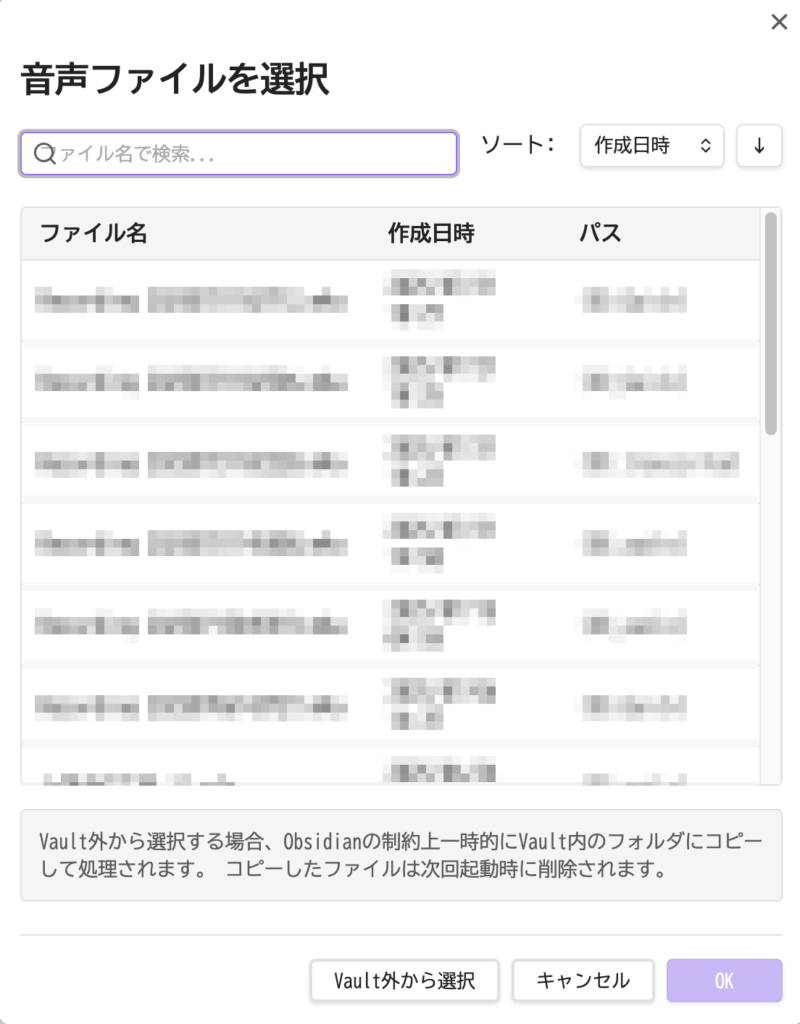
Uma caixa de diálogo pedirá que você escolha um arquivo de áudio. (Se você clicar no ícone enquanto um arquivo de áudio já estiver selecionado no Obsidian, a janela seguinte será aberta diretamente.)
Se houver gravações armazenadas no cofre (por exemplo, feitas no próprio Obsidian), elas aparecerão na lista. Para transcrever um áudio armazenado fora do cofre, clique em Select from outside the vault (selecionar fora do cofre). Por causa de restrições do Obsidian, arquivos externos não podem ser referenciados diretamente; uma cópia será colocada no cofre para o processamento.
Configurações da transcrição
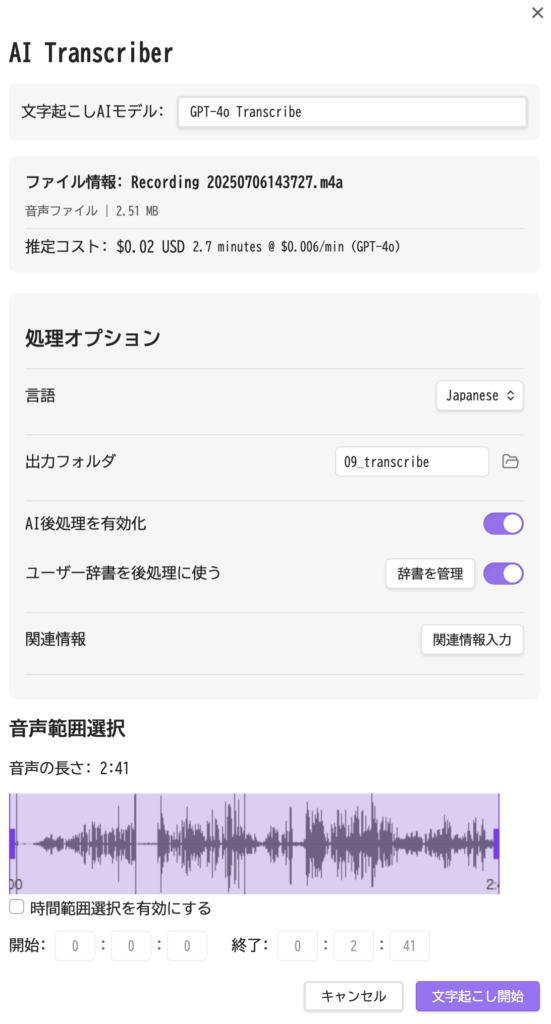
Depois de selecionar um arquivo e clicar em OK, a janela seguinte será exibida. Você pode substituir o modelo e as outras opções definidas nas configurações para adequá-los à tarefa atual. Em Audio range selection (seleção do intervalo de áudio), arraste as bordas da região roxa para ajustar o trecho de tempo a ser processado.
Informar dados de apoio para o pós-processamento
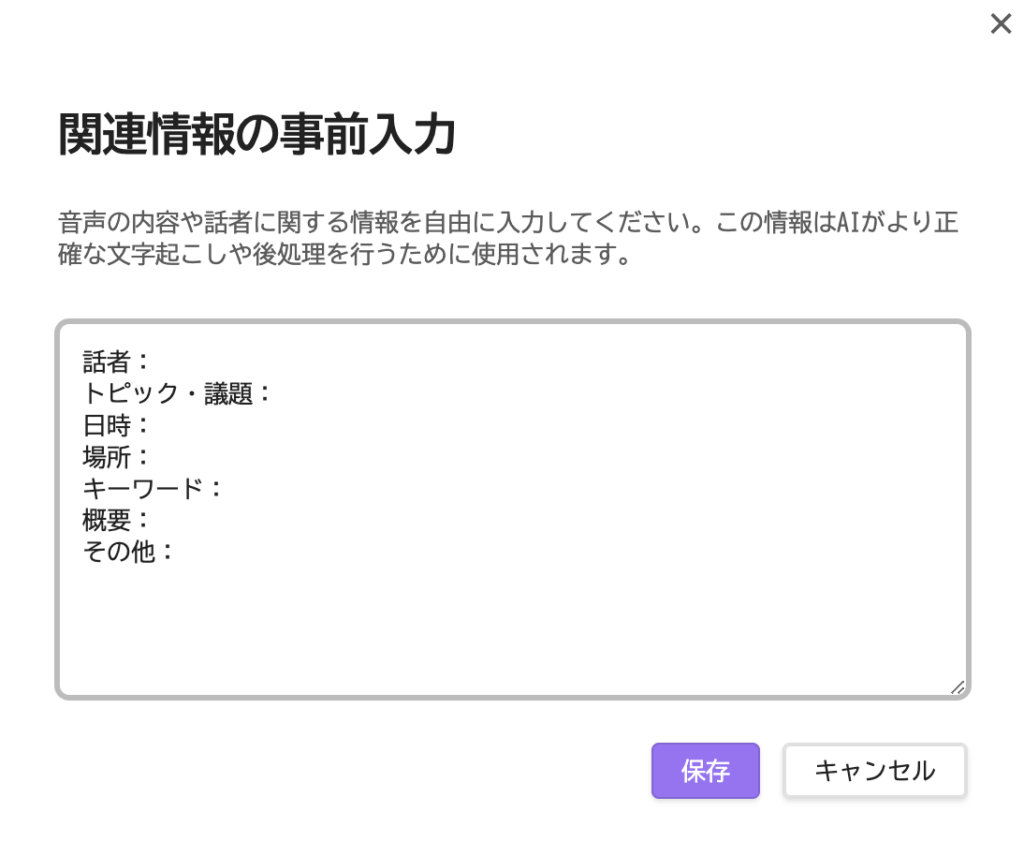
Na seção de informações prévias, você pode adicionar metadados (por exemplo, sobre uma reunião). Isso ajuda o pós-processamento a corrigir trechos mal reconhecidos, quando possível. Basta colar anotações informais. Observe que as transcrições e correções nem sempre corresponderão exatamente ao que você espera.
Acompanhar a execução
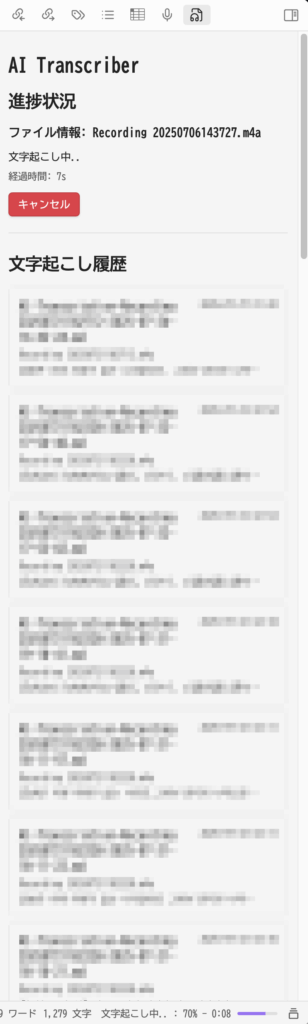
Ao iniciar, uma barra com o progresso aproximado aparece no canto inferior direito. Clicar nela abre um painel à direita, como mostram as capturas de tela. Dependendo do modelo e de o pós-processamento estar ativado ou não, uma gravação de uma hora pode ser concluída em cerca de cinco minutos.
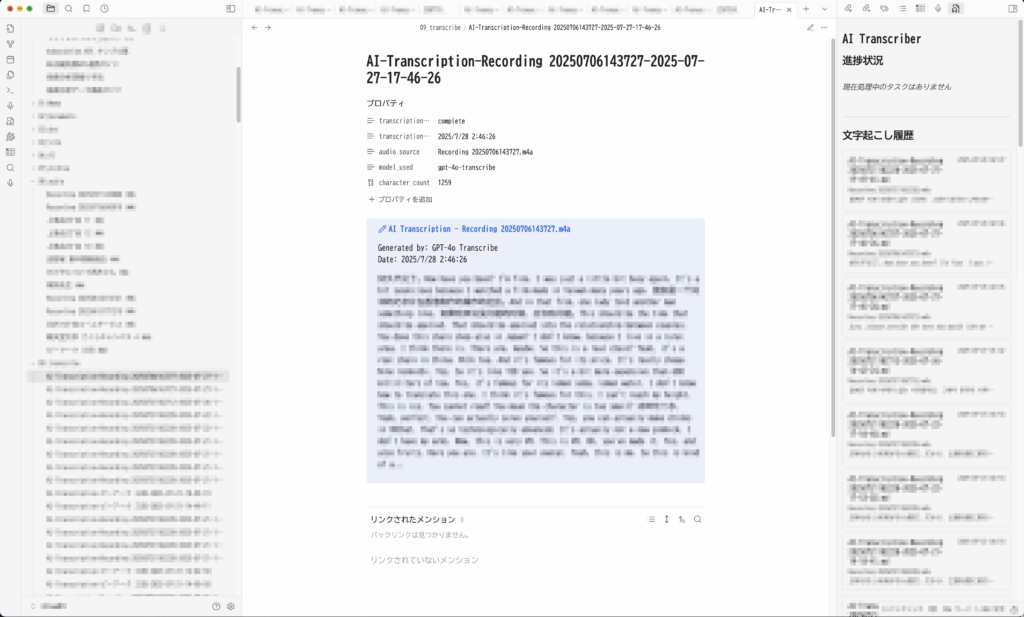
Resultado
A transcrição é gerada como mostra o exemplo.
Observações importantes / Isenção de responsabilidade
O AI Transcriber usa IA para transcrever áudio automaticamente. Pela natureza da IA, os resultados da transcrição podem conter erros de reconhecimento ou imprecisões, dependendo da qualidade do áudio e da forma de falar. Para conteúdos importantes, sempre revise e corrija os resultados antes de usá-los. O desenvolvedor não assume nenhuma responsabilidade por danos decorrentes do uso deste plugin.