Voice Input — Entrada de voz para Obsidian
Dicta texto directamente en Obsidian para escritorio con GPT-4o Transcribe o GPT-4o Mini Transcribe.
Voice Input incorpora a Obsidian para escritorio la entrada de voz con GPT-4o Transcribe o GPT-4o Mini Transcribe de OpenAI, con corrección por diccionario y posprocesamiento con IA opcionales.
Para dictar en cualquier aplicación de macOS o Windows, prueba Blitzmemo.
Instalación
Puedes instalar el complemento de cualquiera de estas dos formas:
- Desde Obsidian: abre Settings → Community plugins → Browse, busca
Voice Input, instálalo y actívalo. - Desde el sitio de la comunidad: abre la página de Voice Input en Community Plugins y selecciona
Add to Obsidian. Se abrirá Obsidian para que puedas instalar el complemento.
Configuración
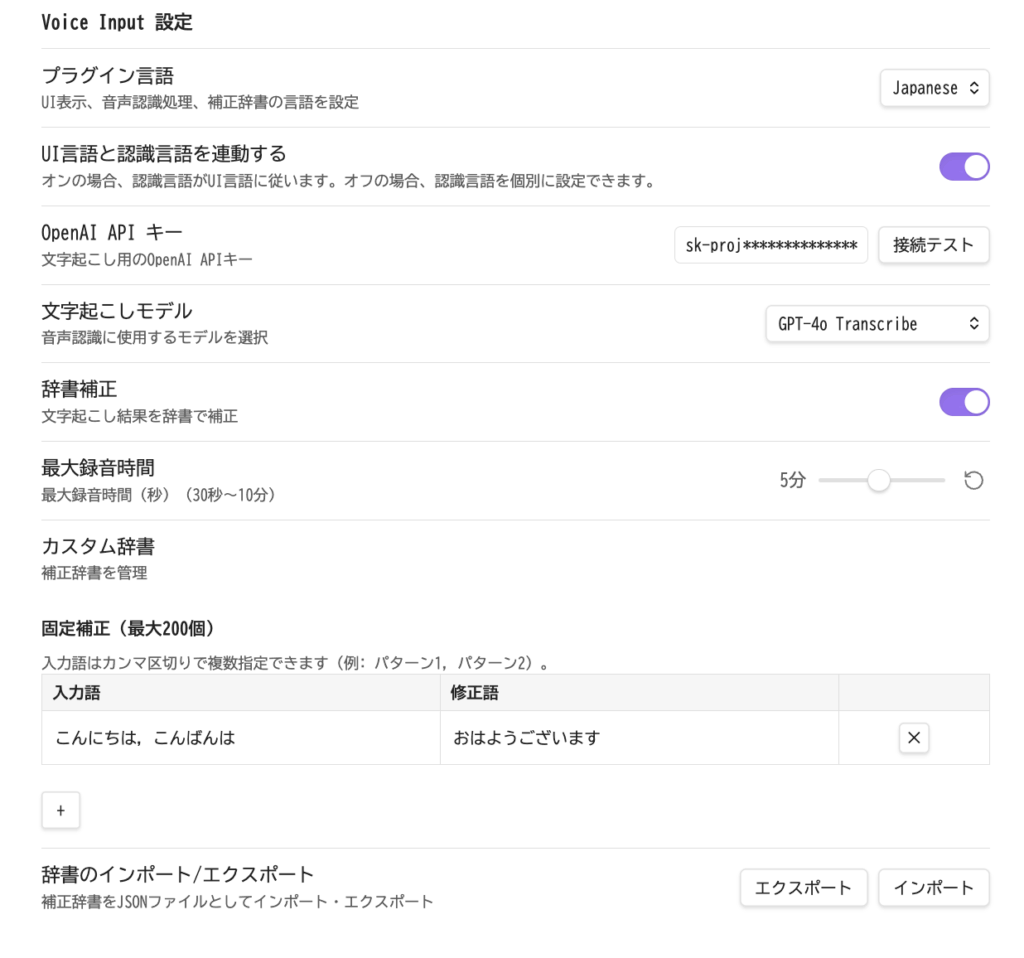
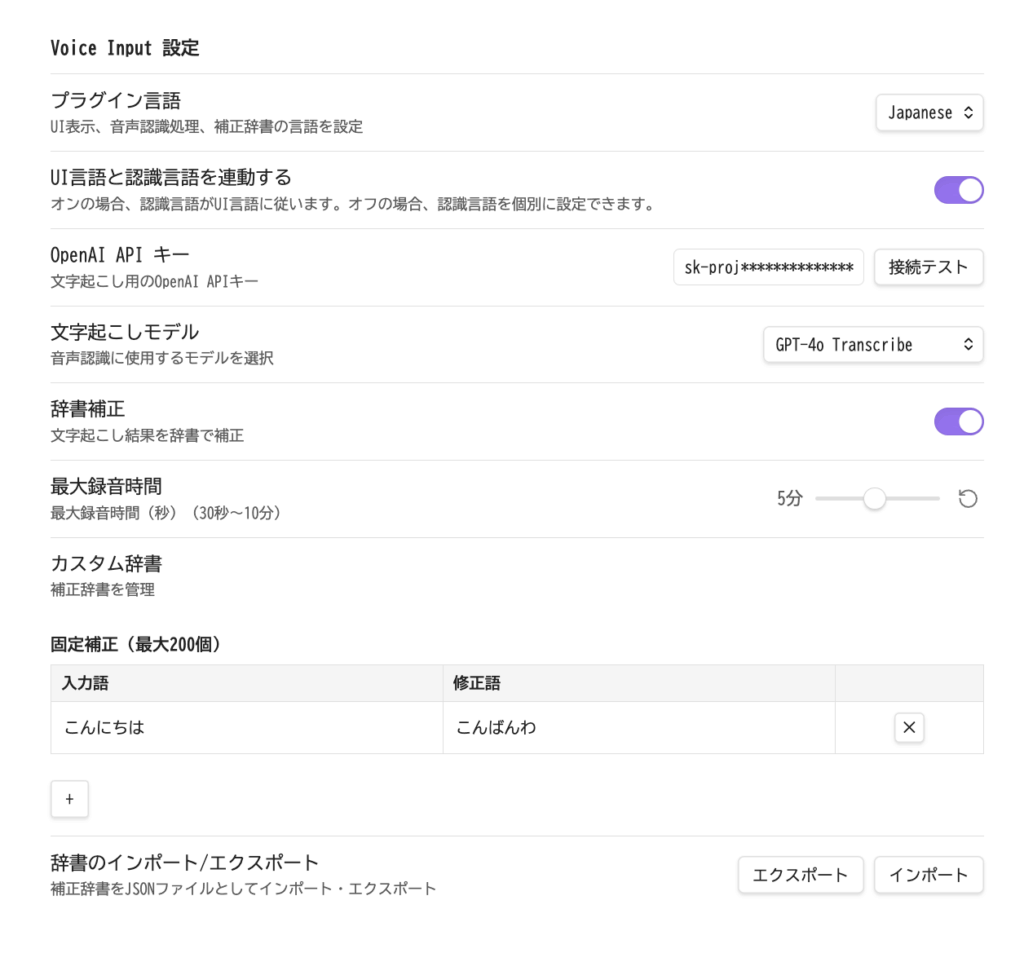
Introduce tu clave de API de OpenAI y selecciona Test Connection para probar la conexión. Si la prueba se completa correctamente, el complemento está listo para usarse.
El texto en curso se guarda periódicamente, y también cuando el campo pierde el foco, como borrador local del dispositivo; se restaura al volver a abrir la vista. Los borradores no se sincronizan mediante Obsidian Sync ni otros servicios.
El VAD está desactivado (Off) de forma predeterminada. Los modos opcionales usan el VAD del servidor o un VAD local con un archivo fvad.wasm instalado manualmente.
El complemento solo funciona en Obsidian para escritorio en Windows o macOS. El audio grabado se envía a OpenAI mediante HTTPS para transcribirlo, y el uso de la API de OpenAI puede tener coste. El complemento procesa el audio en memoria en lugar de escribirlo en el disco. No envía telemetría, no muestra anuncios ni realiza solicitudes de actualización automática.
Cuando Electron SafeStorage está disponible, la clave de API se cifra con SafeStorage antes de guardarse. Si SafeStorage no está disponible, se recurre a una ofuscación ligera XOR/Base64 por compatibilidad con versiones anteriores; esta no equivale al cifrado respaldado por el sistema operativo.
Cómo usarlo
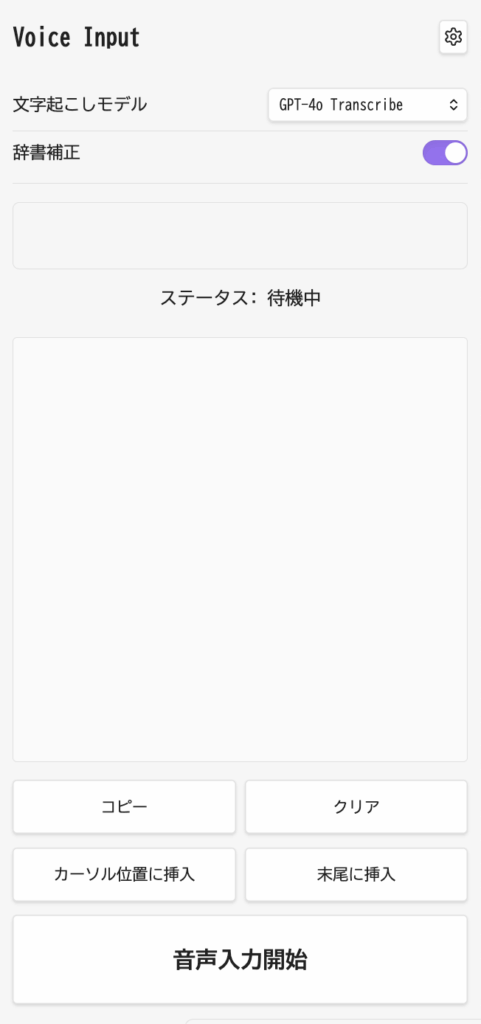
Abre la paleta de comandos y selecciona el comando Open View de Voice Input. El panel de Voice Input aparece a la derecha.
- Grabación con un clic y modo pulsar para hablar (push-to-talk), que graba mientras mantienes pulsado el botón
- Copiar o borrar el resultado, insertarlo en la posición del cursor o añadirlo al final de la nota
Modos de entrada de voz
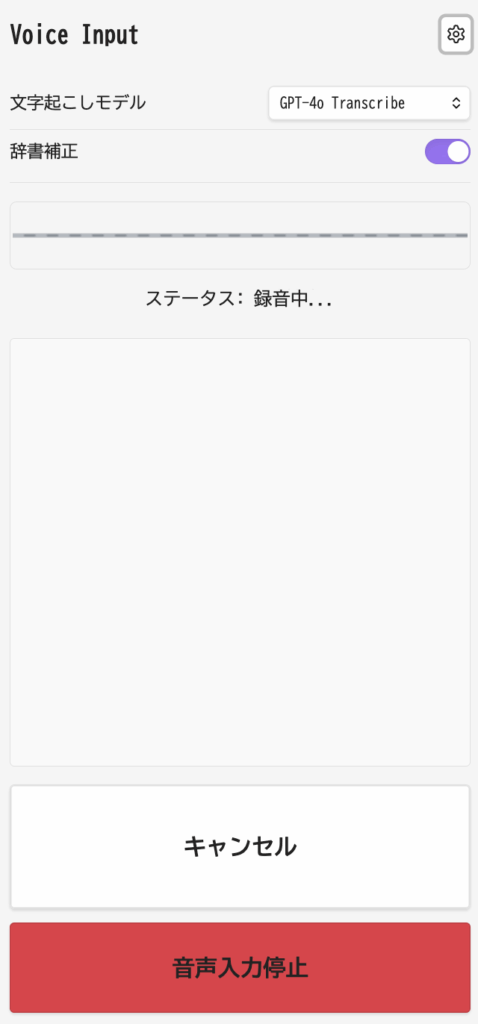
Selecciona una vez el botón de inicio para grabar de forma continua; la grabación sigue hasta que vuelvas a seleccionarlo. Para grabar en modo pulsar para hablar, mantén pulsado el botón de inicio y suéltalo al terminar. El modo continuo funciona bien para fragmentos largos, mientras que el de pulsar para hablar resulta cómodo para comentarios breves.
Cuando termines de grabar, selecciona el botón rojo de detener para iniciar la transcripción. Para detenerte sin transcribir, selecciona Cancelar: la grabación se descarta sin generar cargos de la API. Puedes empezar otra grabación mientras el audio anterior todavía se está transcribiendo.
Diccionario de reemplazo
Activa la corrección con diccionario y añade entradas al diccionario personalizado. Los reemplazos se aplican de forma mecánica después de la transcripción, lo que resulta útil para nombres o términos técnicos que se reconocen mal una y otra vez.