Voice Input — Entrada de voz no Obsidian
Dite texto diretamente no Obsidian Desktop com GPT-4o Transcribe ou GPT-4o Mini Transcribe.
O Voice Input leva ao Obsidian Desktop a entrada de voz com os modelos da OpenAI GPT-4o Transcribe ou GPT-4o Mini Transcribe, com correção por dicionário e pós-processamento com IA opcionais.
Para ditar em qualquer aplicativo do macOS ou do Windows, experimente o Blitzmemo.
Instalação
Instale o plugin de uma destas formas:
- Pelo Obsidian: abra Settings → Community plugins → Browse, procure
Voice Input, instale e ative o plugin. - Pelo site da comunidade: abra a página do Voice Input nos Community Plugins e selecione
Add to Obsidian. O Obsidian será aberto para que você instale o plugin.
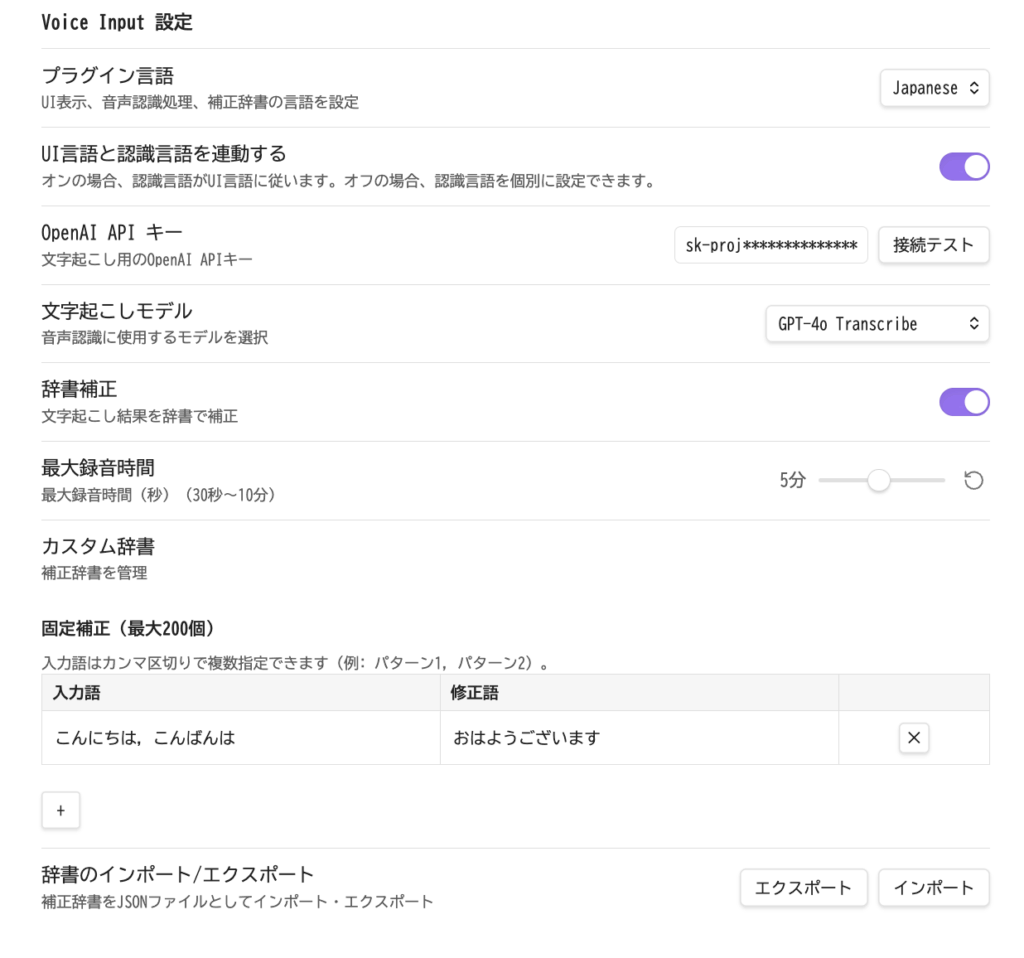
Configurações
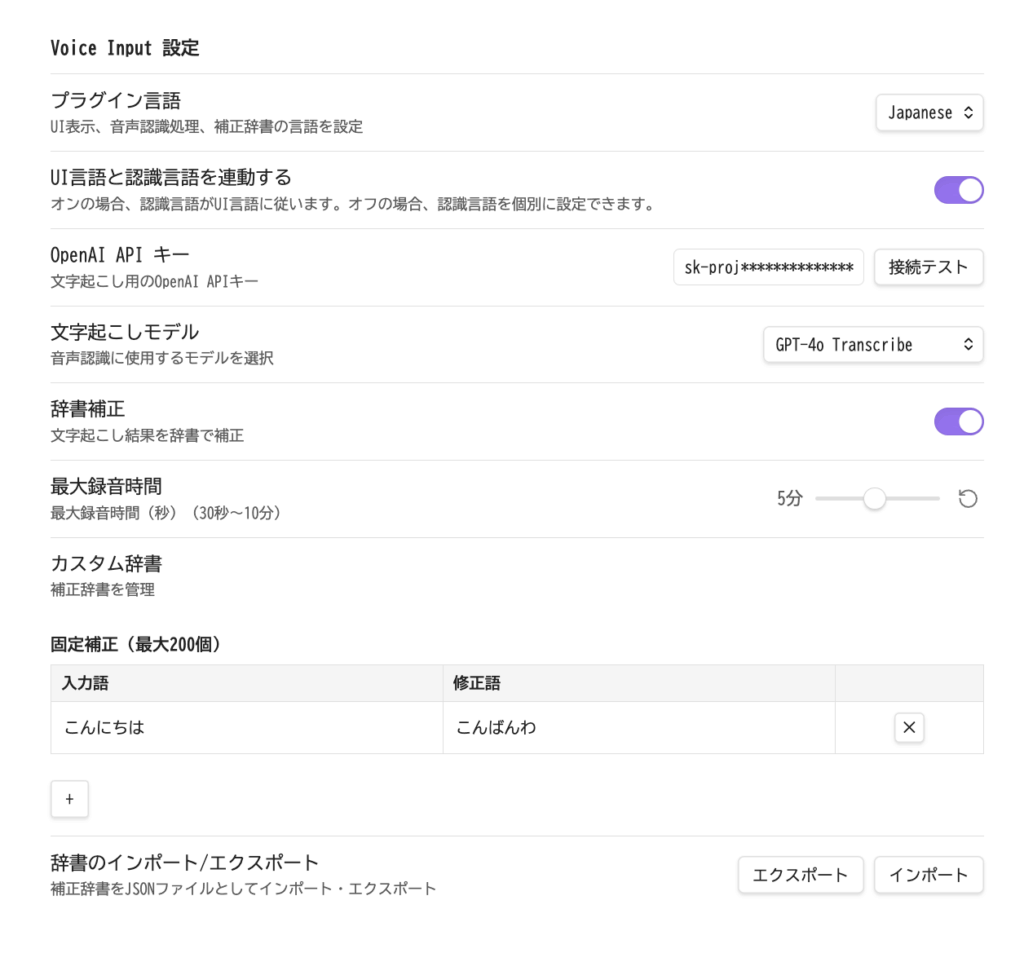
Informe sua chave de API da OpenAI e selecione Test Connection. Se o teste for bem-sucedido, o plugin está pronto para uso.
O texto em andamento é salvo periodicamente, e também quando o campo perde o foco, como um rascunho local no dispositivo; ele é restaurado quando a visualização é reaberta. Os rascunhos não são sincronizados pelo Obsidian Sync nem por outros serviços.
O VAD vem desativado (Off) por padrão. Os modos opcionais usam o VAD do servidor ou o VAD local com um arquivo fvad.wasm instalado manualmente.
O plugin funciona somente no Obsidian para desktop, no Windows ou no macOS. O áudio gravado é enviado à OpenAI por HTTPS para transcrição, e o uso da API da OpenAI pode ser cobrado. O áudio é processado na memória, e o plugin não o grava em disco. O plugin não envia telemetria, não exibe anúncios e não faz solicitações de autoatualização.
Quando o Electron SafeStorage está disponível, a chave de API é criptografada com o SafeStorage antes de ser salva. Se o SafeStorage não estiver disponível, é usada uma ofuscação leve em XOR/Base64 como alternativa, por compatibilidade com versões anteriores; ela não equivale à criptografia oferecida pelo sistema operacional.
Como usar
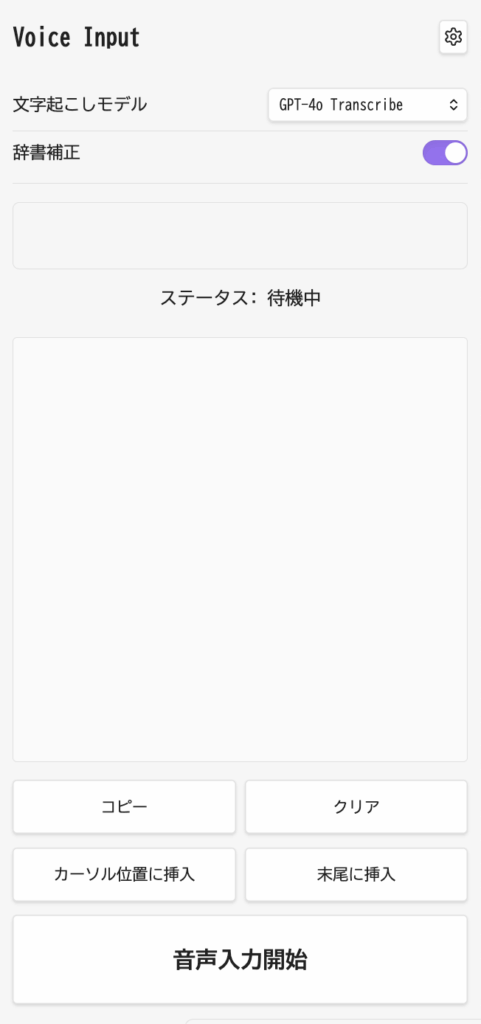
Abra a paleta de comandos e selecione o comando Open View do Voice Input. O painel do Voice Input aparece à direita.
- Gravação com um clique e gravação push-to-talk enquanto o botão é mantido pressionado
- Copiar ou limpar o resultado, inseri-lo na posição do cursor ou acrescentá-lo ao final da nota
Modos de entrada de voz
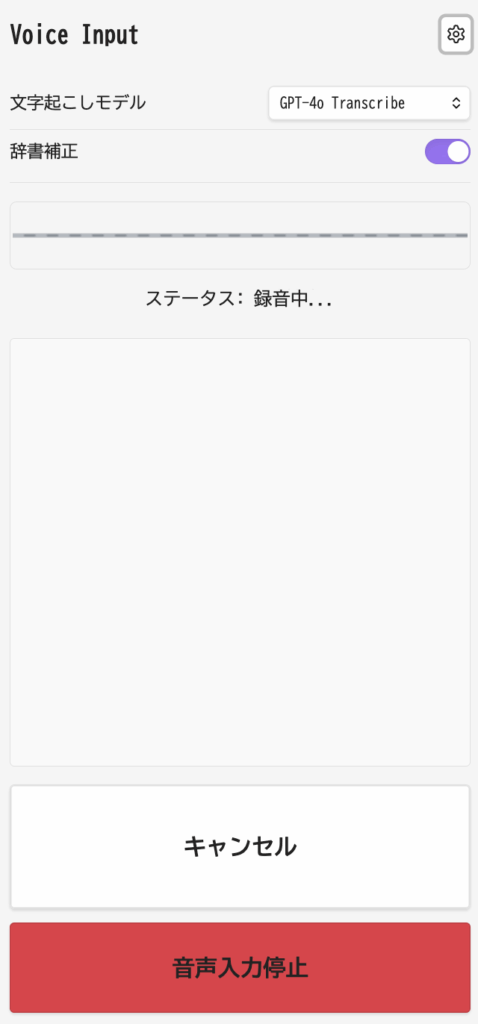
Selecione o botão de início uma vez para gravar continuamente; a gravação continua até você selecioná-lo novamente. Para gravar no modo push-to-talk, mantenha o botão de início pressionado e solte-o ao terminar. O modo contínuo funciona bem para trechos mais longos, enquanto o push-to-talk é prático para comentários curtos.
Quando terminar de gravar, selecione o botão vermelho de parada para iniciar a transcrição. Para parar sem transcrever, selecione Cancel (cancelar); a gravação é descartada sem gerar cobrança da API. Você pode iniciar outra gravação enquanto o áudio anterior ainda está sendo transcrito.
Dicionário de substituição
Ative a correção por dicionário e adicione entradas ao dicionário personalizado. As substituições são aplicadas mecanicamente após a transcrição, o que é útil para nomes ou termos técnicos que são reconhecidos de forma errada com frequência.