Voice Input — Obsidian 語音輸入
使用 GPT-4o Transcribe 或 GPT-4o Mini Transcribe,直接在 Obsidian 桌面版中進行語音輸入。
Voice Input 讓您在 Obsidian 桌面版中使用 OpenAI 的 GPT-4o Transcribe 或 GPT-4o Mini Transcribe 進行語音輸入,並可選用詞典校正及 AI 後處理。
若要在任何 macOS 或 Windows 應用程式中進行語音輸入,請試試 Blitzmemo。
安裝
可透過以下任一方式安裝:
- 從 Obsidian 安裝:開啟 Settings → Community plugins → Browse,搜尋
Voice Input,安裝後加以啟用。 - 從社群網站安裝:開啟 Voice Input 社群外掛程式頁面,選擇
Add to Obsidian。Obsidian 會隨即開啟,讓您安裝外掛程式。
設定
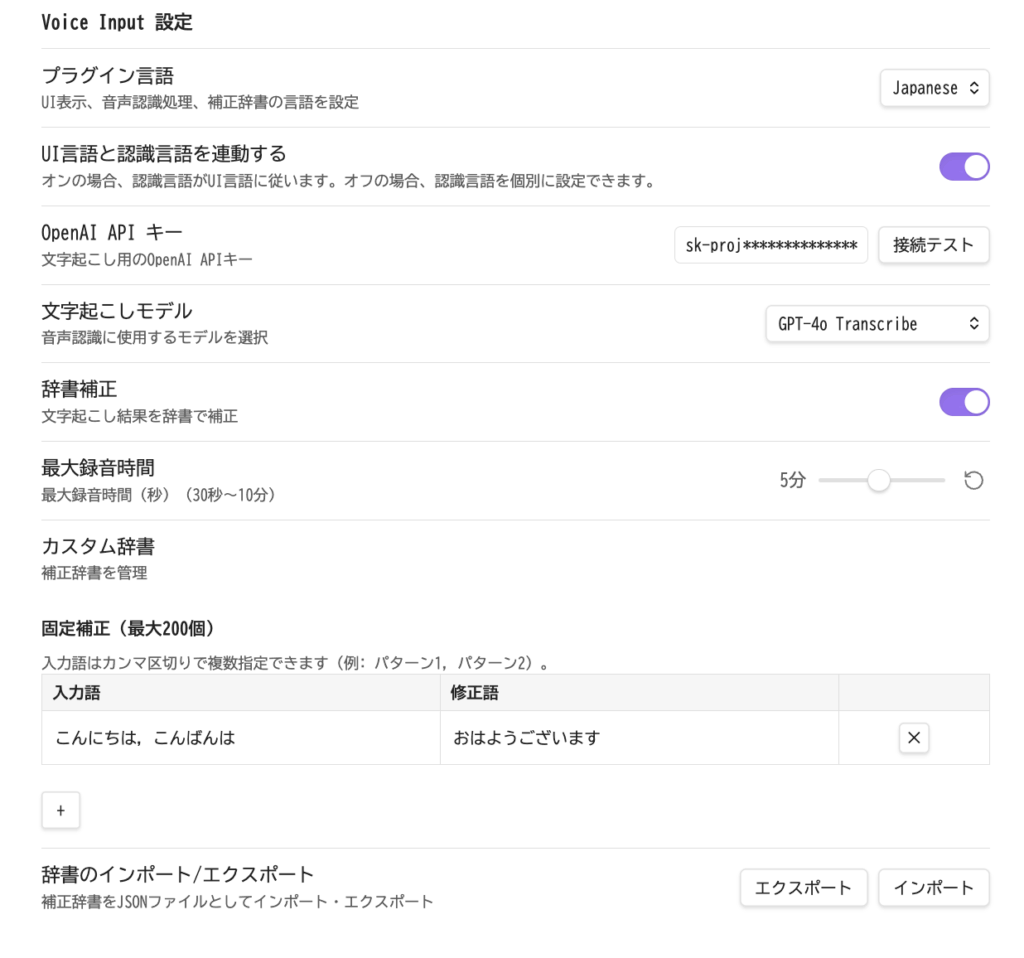
輸入您的 OpenAI API 金鑰,再選擇 Test Connection(測試連線)。測試成功即表示外掛程式已可使用。
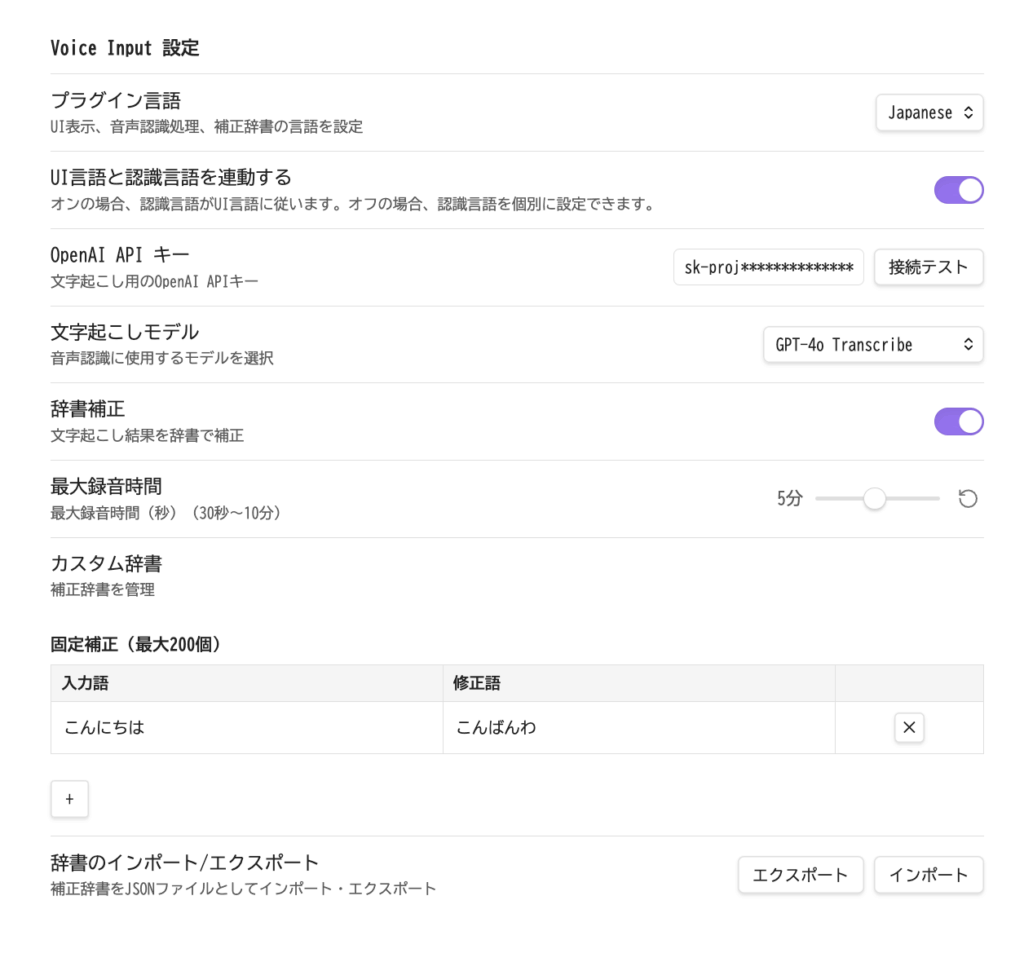
輸入中的文字會定期儲存,並在失去焦點時儲存為僅限本機裝置的草稿,重新開啟檢視時即會還原。草稿不會透過 Obsidian Sync 或其他服務同步。
VAD 預設為關閉(Off)。可選用的模式包括伺服器 VAD,或搭配手動安裝之 fvad.wasm 檔案的本機 VAD。
本外掛程式僅適用於 Windows 或 macOS 上的 Obsidian 桌面版。錄製的音訊會透過 HTTPS 傳送至 OpenAI 進行轉錄,並可能產生 OpenAI API 使用費用。外掛程式會在記憶體中處理音訊,不會將其寫入磁碟。外掛程式不會傳送遙測資料,也沒有廣告或自我更新的連線要求。
當 Electron SafeStorage 可用時,API 金鑰會先以 SafeStorage 加密再儲存。若無法使用 SafeStorage,為了向下相容,會改用輕量的 XOR/Base64 混淆方式作為備援;這種方式並不等同於作業系統層級的加密。
使用方式
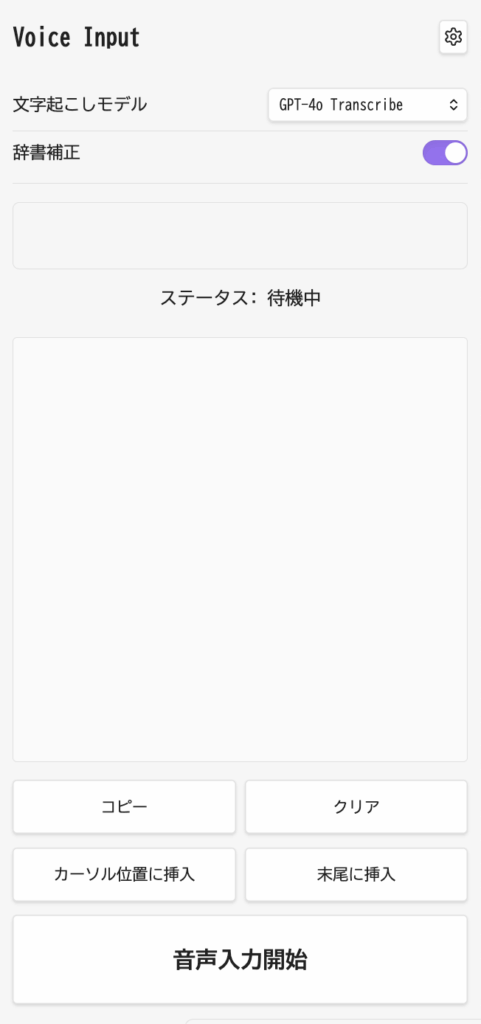
開啟命令面板,選擇 Voice Input 的 Open View(開啟檢視)命令,Voice Input 面板就會出現在右側。
- 按一下即可錄音,也可使用按住按鈕期間才錄音的按鍵通話(push-to-talk)方式
- 可複製、清除結果,將結果插入游標位置,或附加到筆記末尾
語音輸入模式
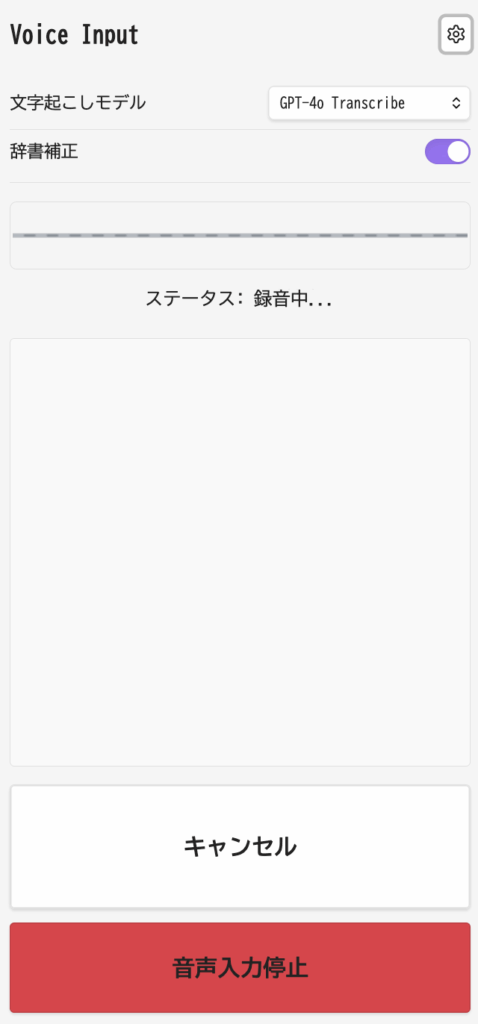
按一次開始按鈕即進入連續錄音,錄音會持續到您再次按下按鈕為止。若要以按鍵通話方式錄音,請按住開始按鈕,說完後放開。 連續模式適合較長的段落,按鍵通話則方便輸入簡短的註解。
錄音完成後,按一下紅色的停止按鈕即會開始轉錄。若要停止但不進行轉錄,請選擇 Cancel(取消);錄音會被捨棄,不會產生 API 費用。 即使先前的音訊仍在轉錄中,您也可以開始下一段錄音。
替換詞典
啟用詞典校正後,在自訂詞典中新增項目。替換會在轉錄後以機械方式套用,因此適合處理反覆被誤認的人名或專有術語。