Voice Input — Obsidian 语音输入
使用 GPT-4o Transcribe 或 GPT-4o Mini Transcribe,在 Obsidian 桌面版中直接语音输入。
Voice Input 可在 Obsidian 桌面版中使用 OpenAI 的 GPT-4o Transcribe 或 GPT-4o Mini Transcribe 进行语音输入,并提供可选的词典校正和 AI 后处理。
如需在 macOS 或 Windows 上的任意应用中进行语音输入,请试试 Blitzmemo。
安装
可通过以下任一方式安装插件:
-
在 Obsidian 中安装:打开 Settings → Community plugins → Browse,搜索
Voice Input,然后安装并启用。 -
从社区网站安装:打开 Voice Input 社区插件页面,选择
Add to Obsidian。Obsidian 将会打开,您即可在其中安装插件。
设置
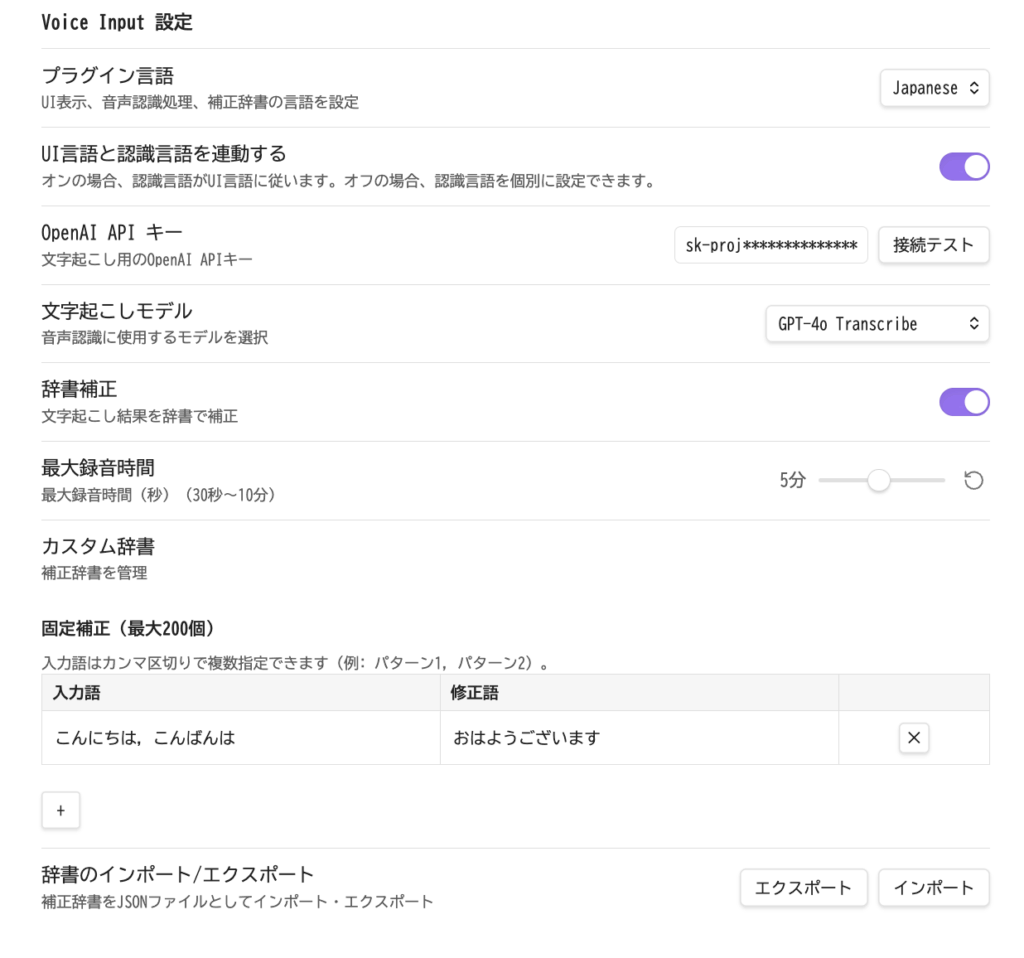
输入您的 OpenAI API 密钥,然后选择 Test Connection(测试连接)。测试成功即表示插件可以使用。
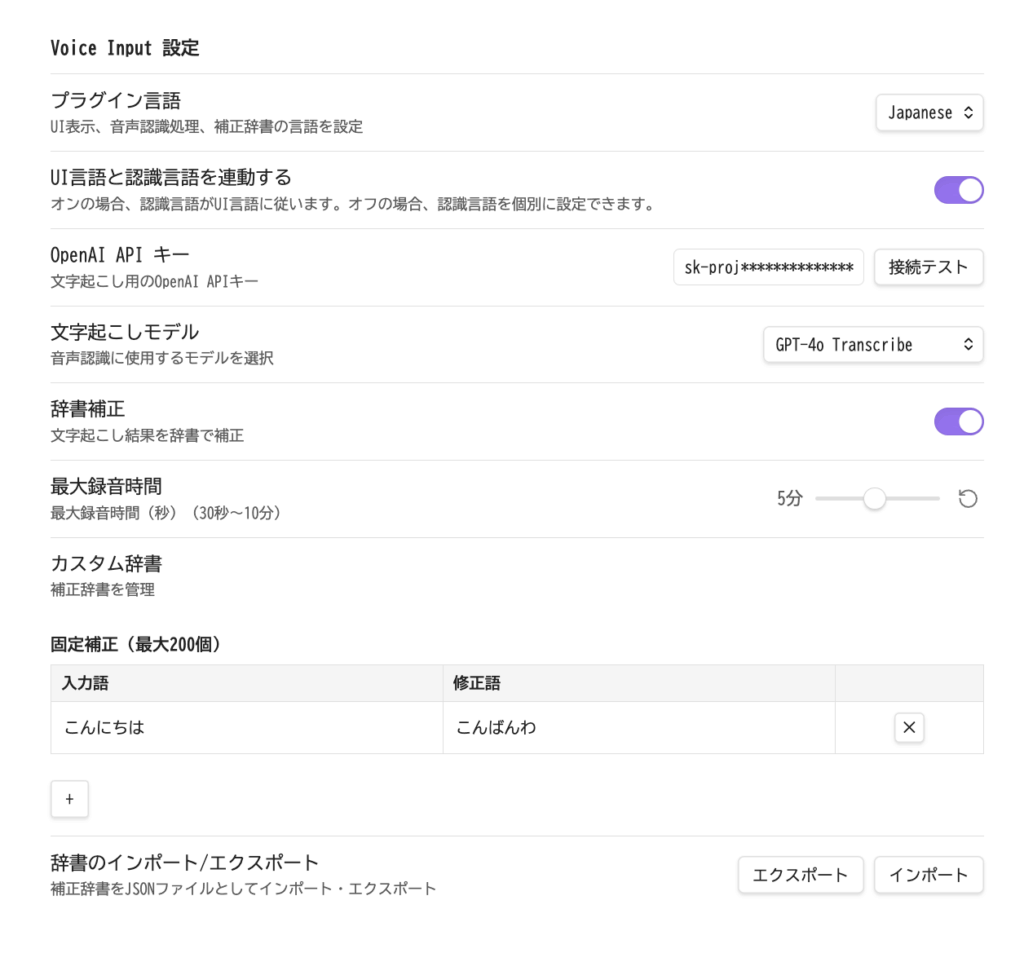
输入过程中的文本会定期保存,并在失去焦点时保存为设备本地的草稿,重新打开视图时会恢复。草稿不会通过 Obsidian Sync 或其他服务同步。
VAD 默认为关闭(Off)。可选模式包括服务器 VAD,以及使用手动安装的 fvad.wasm 文件的本地 VAD。
本插件仅适用于 Windows 或 macOS 上的 Obsidian 桌面版。录制的音频会通过 HTTPS 发送至 OpenAI 进行转录,使用 OpenAI API 可能会产生费用。音频由插件在内存中处理,不会被插件写入磁盘。插件不发送任何遥测数据,不含广告,也不会发出自动更新请求。
当 Electron SafeStorage 可用时,API 密钥会在保存前使用 SafeStorage 加密。如果 SafeStorage 不可用,为保持向后兼容,将改用轻量级的 XOR/Base64 混淆作为后备方案;这与操作系统提供的加密并不等同。
使用方法
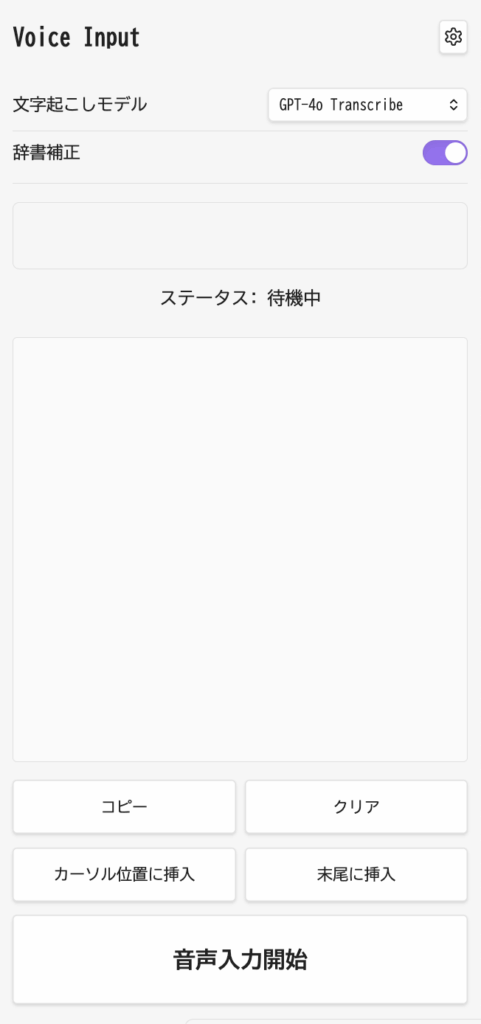
打开命令面板,选择 Voice Input 的“打开视图”(Open View)命令。Voice Input 面板会显示在右侧。
-
一键录音,以及按住按钮期间录音的按键通话(push-to-talk)
-
复制、清除结果,将结果插入光标位置,或追加到笔记末尾
语音输入方式
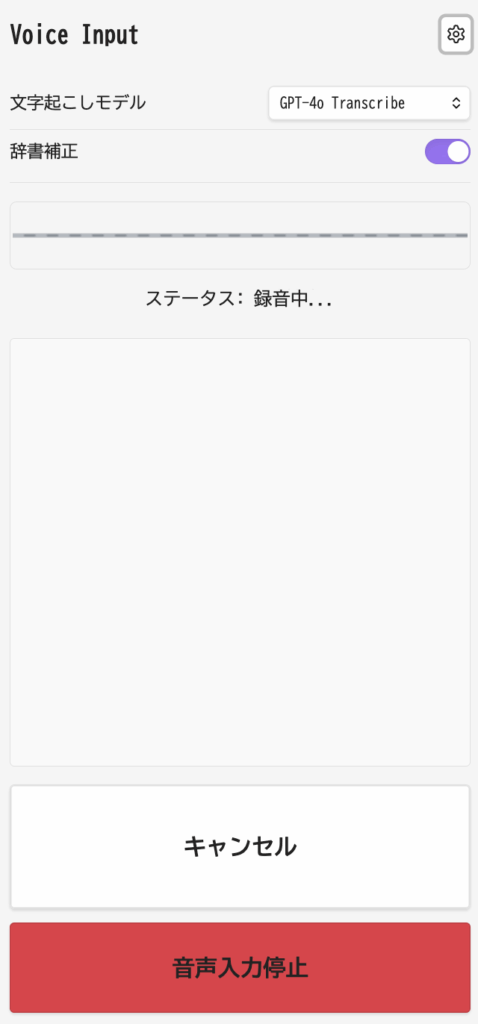
单击一次开始按钮即为连续录音,录音会一直持续,直到再次点击该按钮。如需按键通话录音,请按住开始按钮,说完后松开。 连续模式适合较长的段落,按键通话则便于输入简短的评论。
录音完成后,点击红色的停止按钮即开始转录。如需停止而不转录,请点击“取消”(Cancel);录音将被丢弃,不会产生 API 费用。 在之前的音频仍在转录时,您也可以开始新的录音。
替换词典
启用词典校正,然后在自定义词典中添加词条。替换会在转录后机械地执行,适用于经常被误识别的人名或专业术语。